3. 基本操作流程
本章说明操作面板的构成,以及缩略语网格的查看方式等基本操作流程。各项操作的详情请参照第 4 章以后。
3.1 操作面板的构成
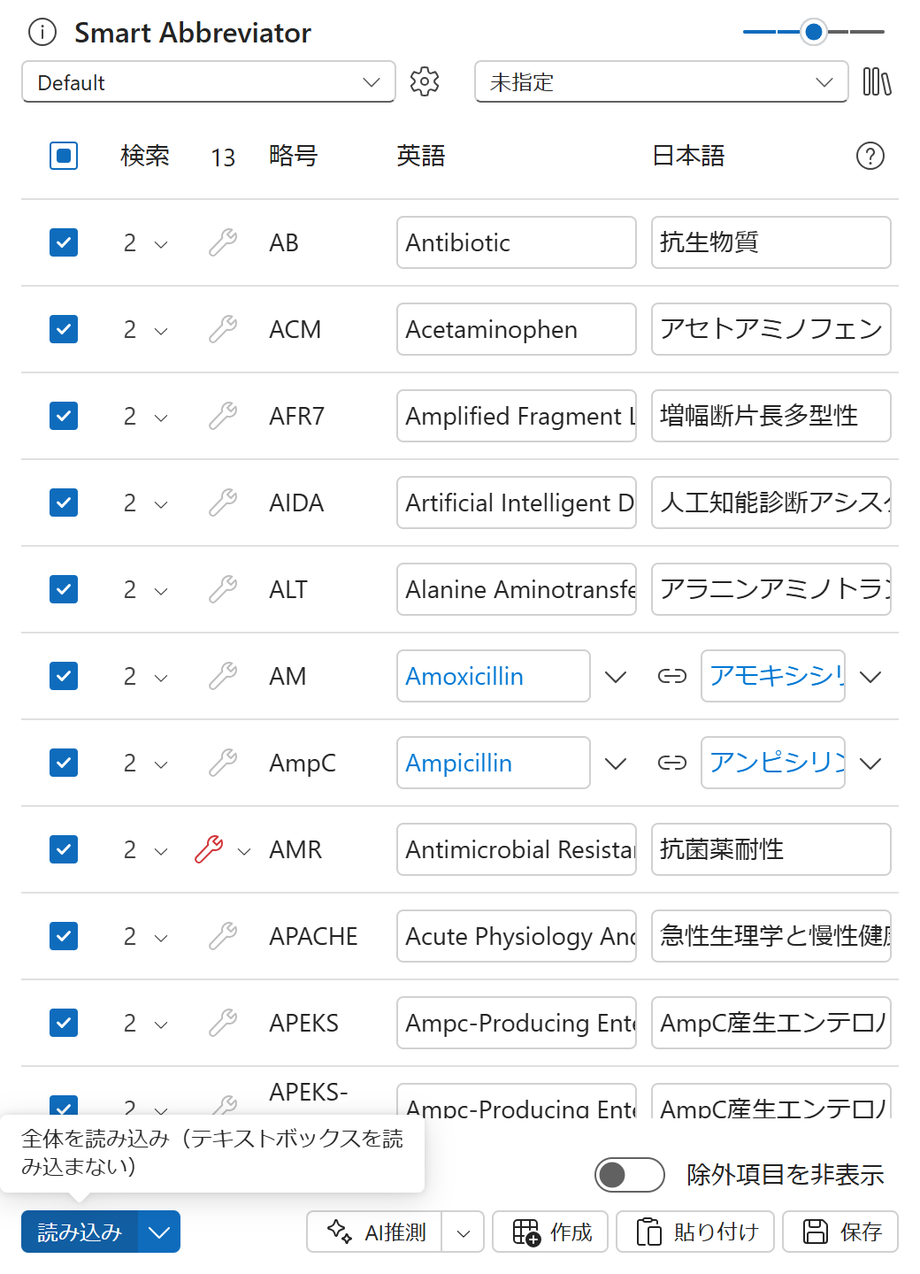
操作面板由上部的标题栏、缩略语网格、操作按钮组构成。
| 构成要素 | 内容 |
|---|---|
| 标题栏 | 用于选择规则与项目的组合框、字体大小调整,以及 [关于]、[设置]、[词典管理] 等图标按钮。 |
| 缩略语网格 | 提取、添加的缩略语一览。 |
| 操作按钮 | [加载]、[创建]、[粘贴]、[保存] 等。 |
选择 [词典管理] 图标,会打开用于确认、管理分层词典的词典管理对话框(6. 词典管理与主词典汇总)。
调整字体大小
通过标题栏的字体大小调整,可分级更改操作面板的文字显示大小。更改后的大小在下次启动时也会保留。
配色(浅色 / 深色)
操作面板在启动时判定 Word 的配色(浅色 / 深色)并据此显示。若在运行中更改了 Word 的配色,重新启动操作面板即可反映。
3.2 标准作业流程
创建缩略语表时的标准流程如下。
- [加载] — 扫描文档以提取缩略语(4.1)。
- 选定 — 在网格中对要输出的缩略语勾选,并确认、编辑术语(4.2)。
- 修复 — 修复全称检查所检出的事项(4.3)。
- [创建] — 将缩略语表插入到文档中(4.5)。
- [保存] — 根据需要注册到缩略语词典(5)。
3.3 缩略语网格的查看方式
缩略语网格以一览形式显示提取、添加的缩略语。主要列如下。
| 列 | 内容 |
|---|---|
| 勾选 | 选择是否纳入输出、处理对象。通过表头的复选框可一次性全选 / 取消所有项目。 |
| 搜索 | 移动到文档中的相应位置。通过按钮旁的菜单可选择“上一个 / 首项 / 末项 / 光标以后”。 |
| 修复 | 修复全称检查的事项(扳手图标)。 |
| 缩略语 | 缩略语字符串。 |
| 英语 | 英语全称(术语)。 |
| 中文 | 中文全称(术语)。 |
在缩略语列、英语列、中文列中,会显示下标、上标、斜体格式。
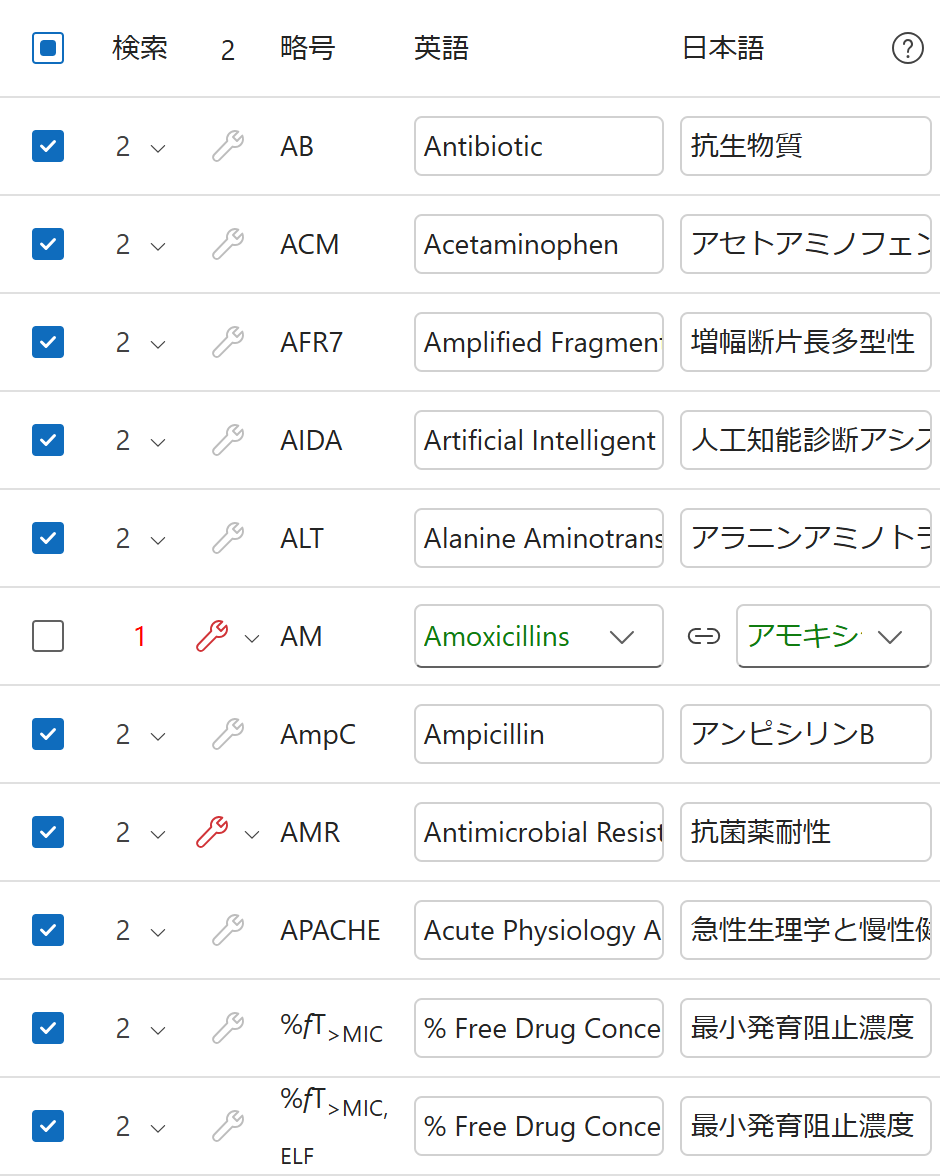
单元格的状态与配色
根据缩略语项目的状态,单元格的显示会随之变化。
| 状态 | 显示 |
|---|---|
| 编辑过英语 / 中文术语的项目 | 术语单元格背景变为浅蓝色(已编辑的标示) |
| 缩略语词典中有多个候选的项目 | 显示用于选择候选的组合框 |
| 出现次数低于或等于阈值的缩略语 | 以红色警示 |
| 作为缩略语仅使用 1 次的项目 | 加载时取消勾选(不纳入输出对象;仅以恰好使用 1 次为对象,与阈值的取值无关) |
| 仍有未修复事项的项目 | 修复按钮(扳手)以红色强调 |
| 已修复的项目 | 修复按钮被禁用(淡色) |
表头的勾选数与剩余修复数
- 勾选数: 在勾选列的表头,以缩略语项目(行)为单位显示“已勾选 〇 / 〇”。通过表头的复选框可一次性全选 / 取消所有项目。
- 剩余修复数: 在修复列的表头,显示仍有修复事项的项目数。当存在 1 项以上时,选择表头即可对剩余事项依次集中修复(4.3)。
3.4 隐藏排除项目
将 [保存] 按钮正上方的“隐藏排除项目”开关打开,即可将取消勾选的排除项目暂时从网格中隐藏。
重要: 该开关打开期间,表头的统计、全选 / 全取消、批量修复、缩略语表的创建、向正文粘贴、保存到缩略语词典等各项操作,均仅以显示中的项目为对象。将变为“屏幕上可见者即为处理对象”的行为,因此请在输出前确认显示状态。
开关状态在下次启动时也会保留。初始状态为“显示”。