3. 基本操作の流れ
本章では、操作パネルの構成と、略号グリッドの見方など基本的な操作の流れを説明します。個々の操作の詳細は第 4 章以降を参照してください。
3.1 操作パネルの構成
操作パネルは、上部のヘッダ、略号グリッド、操作ボタン群から構成されます。
| 構成要素 | 内容 |
|---|---|
| ヘッダ | ルール・プロジェクトを選択するコンボボックス、フォントサイズ調整、および[製品情報][設定][辞書管理]等のアイコンボタン。 |
| 略号グリッド | 抽出・追加した略号の一覧。 |
| 操作ボタン | [読み込み][作成][貼り付け][保存]など。 |
[辞書管理]アイコンを選択すると、階層辞書の確認・管理を行う辞書管理ダイアログが開きます(6. 辞書の管理と Master 集約)。
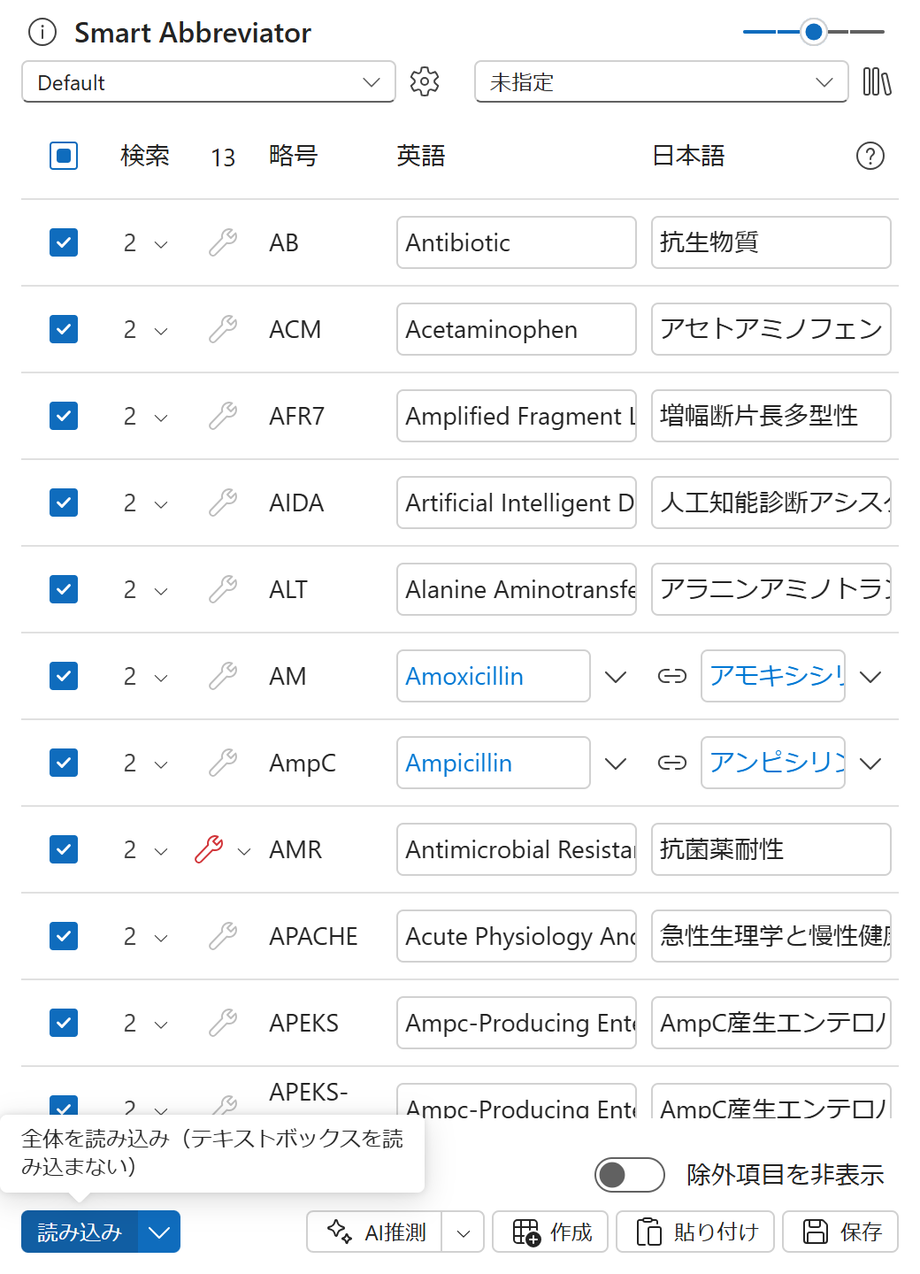
フォントサイズの調整
ヘッダのフォントサイズ調整で、操作パネルの文字表示サイズを段階的に変更できます。変更したサイズは次回起動時にも保持されます。
配色(ライト/ダーク)
操作パネルは起動時に Word の配色(ライト/ダーク)を判定して表示します。実行中に Word の配色を変更した場合は、操作パネルを再起動すると反映されます。
3.2 標準的な作業の流れ
略号一覧表を作成する場合の標準的な流れは次のとおりです。
- [読み込み] — 文書を走査して略号を抽出します(4.1)。
- 選定 — グリッドで出力したい略号にチェックを付け、用語を確認・編集します(4.2)。
- 修復 — フルスペルチェックで検出された課題を修復します(4.3)。
- [作成] — 略号一覧表を文書へ挿入します(4.5)。
- [保存] — 必要に応じて略号辞書へ登録します(5)。
3.3 略号グリッドの見方
略号グリッドは、抽出・追加した略号を一覧表示します。主な列は次のとおりです。
| 列 | 内容 |
|---|---|
| チェック | 出力・処理の対象に含めるかを選択します。見出しのチェックボックスで全項目を一括設定/解除できます。 |
| 検索 | 文書中の該当箇所へ移動します。ボタン横のメニューで「前/先頭/最後/カーソル以降」を選べます。 |
| 修復 | フルスペルチェックの課題を修復します(レンチアイコン)。 |
| 略号 | 略号の文字列。 |
| 英語 | 英語フルスペル(用語)。 |
| 日本語 | 日本語フルスペル(用語)。 |
略号列・英語列・日本語列では、下付き・上付き・斜体の書式が表示されます。
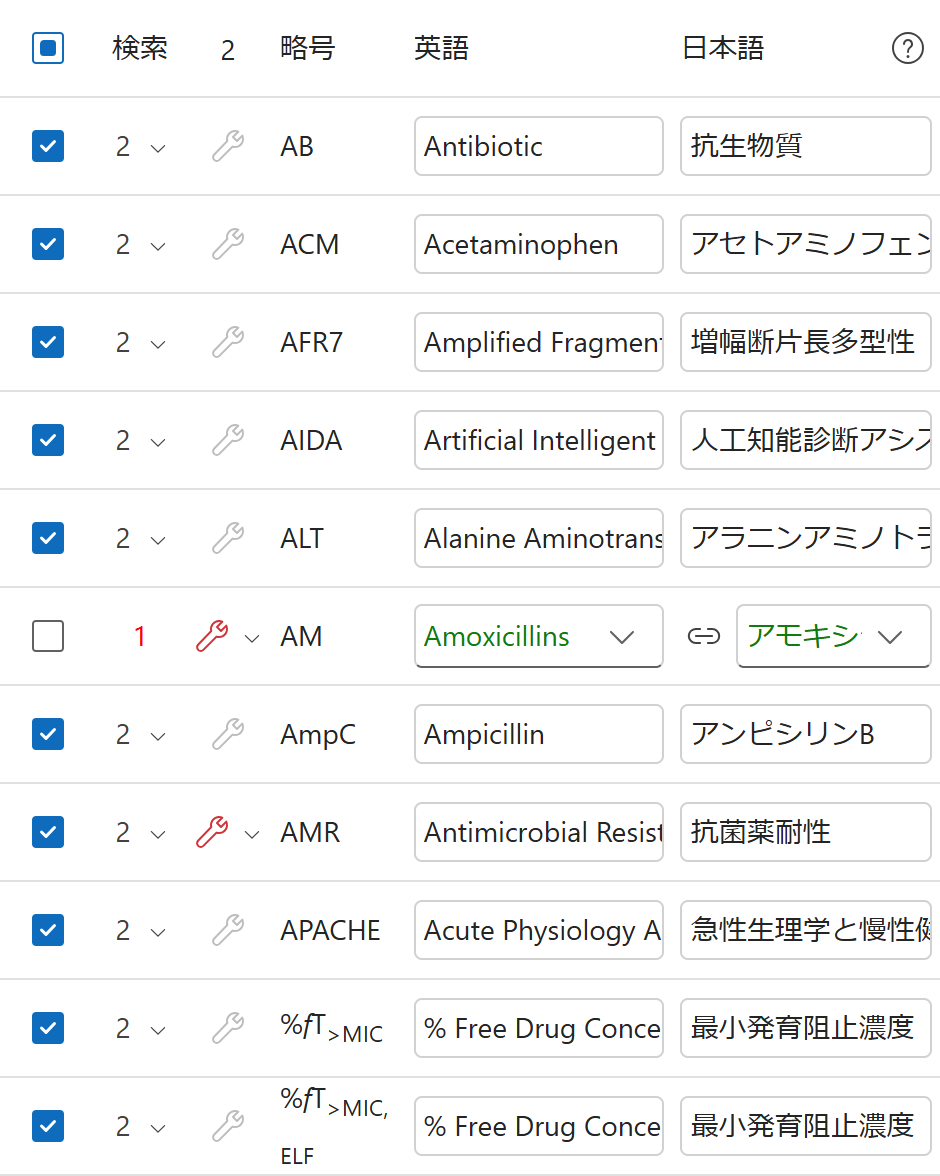
セルの状態と色分け
略号項目の状態に応じて、セルの表示が変わります。
| 状態 | 表示 |
|---|---|
| 英語/日本語用語を編集した項目 | 用語セルの背景が水色になる(編集済の表示) |
| 略号辞書に複数候補がある項目 | 候補を選択するコンボボックスを表示 |
| 出現回数が閾値以下の略号 | 赤字で警告 |
| 略号としての利用が 1 回のみの項目 | 読み込み時にチェックを外す(出力対象外。利用回数ちょうど 1 回のみが対象で、閾値の値には依存しない) |
| 修復課題が残る(未修復)項目 | 修復ボタン(レンチ)を赤色で強調 |
| 修復済の項目 | 修復ボタンを無効化(淡色) |
見出しのチェック数・修復残数
- チェック数: チェック列の見出しに「チェック済 〇 / 〇」を、略号項目(行)単位で表示します。見出しのチェックボックスで全項目のチェックを一括設定/解除できます。
- 修復残数: 修復列の見出しに、修復課題が残る項目数を表示します。1 件以上あるとき見出しを選択すると、残課題をまとめて順次修復できます(4.3)。
3.4 除外項目を非表示にする
[保存]ボタン直上の「除外項目を非表示」トグルをオンにすると、チェックを外した除外項目をグリッドから一時的に非表示にできます。
重要: このトグルがオンの間は、ヘッダの集計・全チェック/全解除・修復バッチ・略号一覧表の作成・本文への貼り付け・略号辞書への保存の各操作が、いずれも表示中の項目のみを対象にします。「画面に見えているものが処理対象」という動作になりますので、出力前に表示状態を確認してください。
トグルの状態は次回起動時にも保持されます。初期状態は「表示」です。