2. 導入と起動
2.1 導入方法
Smart Abbreviator の Web アプリは提供元(株式会社eMaterials)が一元的にホスティングしています。利用者の端末へ個別にインストールする必要はありません。
導入は、管理者が Microsoft 365 管理センターの一元展開(統合アプリ) で本アドインをメンバーへ配布することで行います。配布されると、利用者側で特別な操作をしなくても、Word のホームタブに Smart Abbreviator のボタンが自動的に表示されます。
注: Word の Windows デスクトップ版では、利用者が[マイ アドイン]から手動でマニフェストをアップロードして導入する方法は利用できません。導入は管理者による一元展開で行います。導入方法の詳細は、管理者または導入手順書を参照してください。
2.2 起動
Word のホームタブに追加された Smart Abbreviator のボタンを選択すると、操作パネルが起動します。操作パネルは開いている各 Word 文書で利用できます。
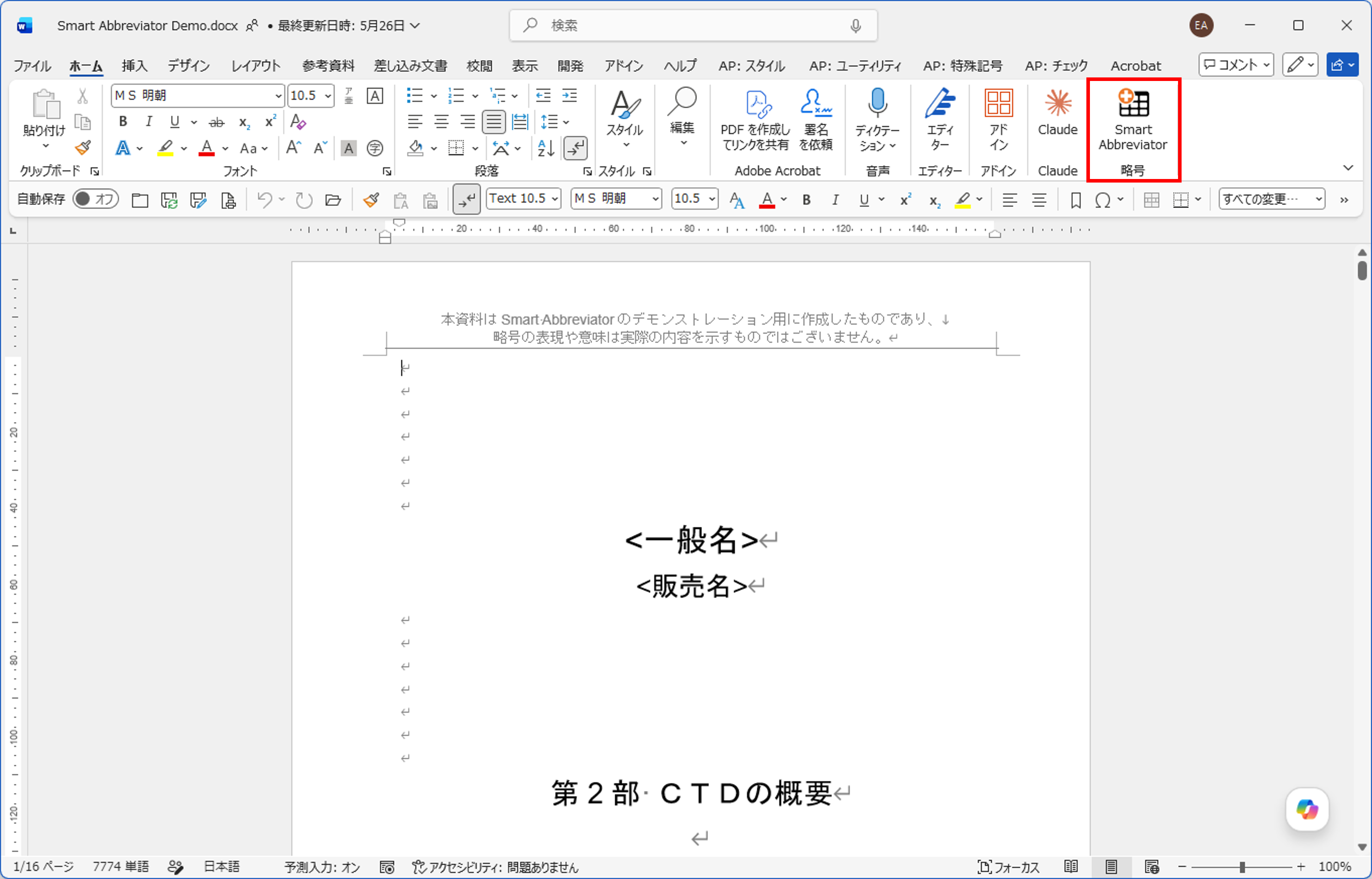
起動時には次の処理が自動的に行われます。
- Office の表示言語の判定と画面表示への適用
- ライセンス認証
- マスタールールの取得
ライセンス認証に失敗した場合、またはマスタールールの取得に失敗した場合は、エラーが表示され機能の操作ができません。対処は10. ライセンス・サポートを参照してください。
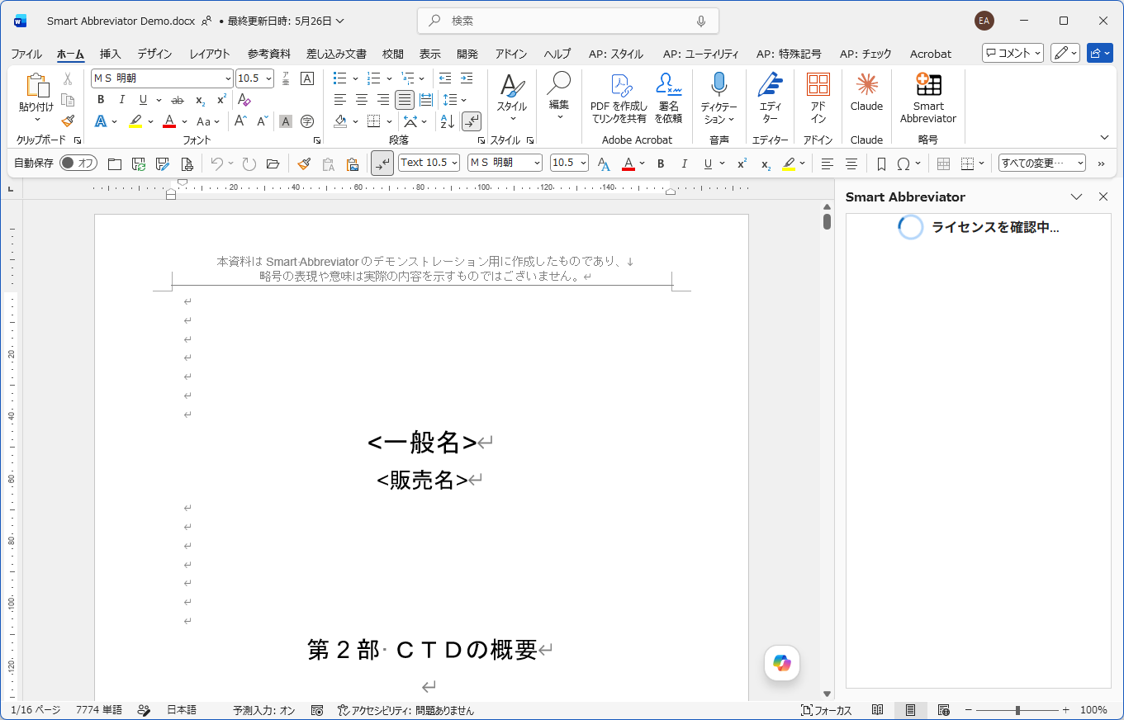
2.3 ライセンス認証
起動時に、マニフェストで指定されたライセンスキーと利用者の識別情報を提供元のライセンス認証サーバーへ送信して認証します。認証に成功すると、ライセンス所有者名・有効期限・利用状況を取得し、すべての機能が利用可能になります。
認証に失敗した場合は、原因に応じたメッセージが操作パネル上に表示されます。代表的なケースは次のとおりです。
| 状況 | 表示 | 対処 |
|---|---|---|
| ライセンスサーバへ接続できない | 警告(黄色)バナー | ネットワーク接続を確認し、しばらく待って再度起動します。継続する場合はサポートへ。 |
| 有効期限切れ(NG04) | エラー(赤)表示 | 管理者へライセンス更新を依頼します。 |
| 使用上限超過(NG05) | エラー(赤)表示 | 他の利用者の利用終了を待つか、管理者へ問い合わせます。 |
各メッセージの詳細は10. ライセンス・サポートを参照してください。
2.4 表示言語
操作パネルの表示言語は、Office の表示言語設定に追従して自動的に切り替わります(日本語・英語・簡体字中国語)。判定できない言語の場合は英語で表示します。
表示言語を切り替えるには、Word(Office)の表示言語設定を変更し、操作パネルを再起動してください。操作パネル内に言語を直接切り替えるスイッチはありません。
2.5 製品情報
操作パネル上の[製品情報]ボタンから、製品情報ダイアログを表示できます。ダイアログには次の情報が表示されます。
- 製品名・製品アイコン
- バージョン(ビルド日・コミット識別子を併記)
- ライセンス所有者名・有効期限
- サポート URL
- マニュアル(オンラインユーザーマニュアルへのリンク)
- 使用 OSS のライセンス表記(「ライセンス一覧を表示」リンク)
- 読込元(マスタールールのホスト名)
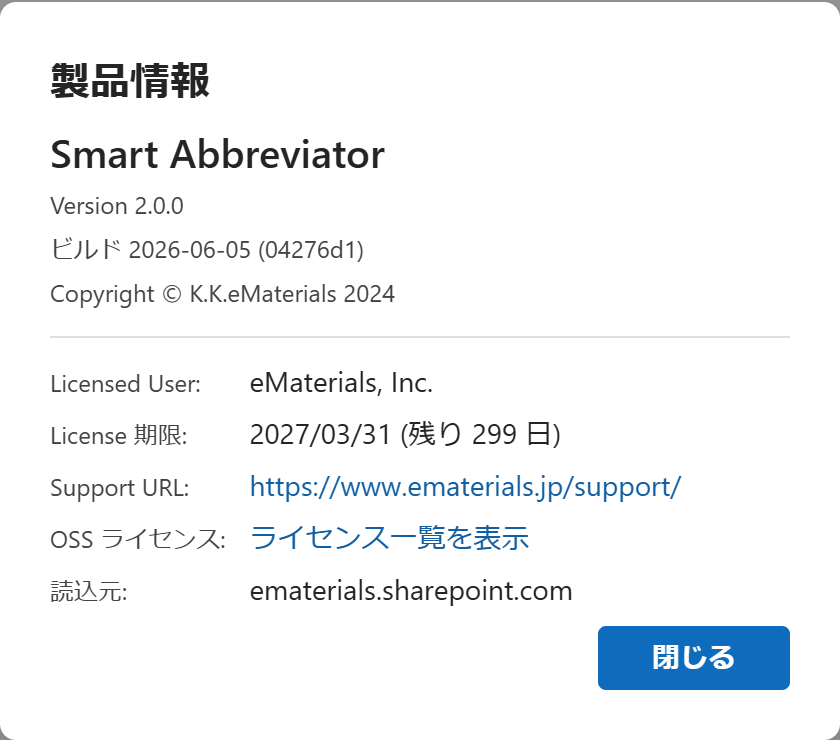
サポートへ問い合わせる際は、ダイアログに表示されるバージョン・ビルド日・コミット識別子を併せてお知らせいただくと、調査が円滑になります。
読込元の確認: 「読込元」欄には、設定されているマスタールールの SharePoint ホスト名が表示されます。自社のテナントと一致していることを確認してください。