6. 辞書の管理と Master 集約
本章では、辞書管理ダイアログ(操作パネルのヘッダーの[辞書管理]アイコンから開く)で行う階層辞書の確認・管理と、管理者向けの Master 集約機能を説明します。
6.1 辞書管理ダイアログ
辞書管理ダイアログは、操作パネルのヘッダーの[辞書管理]アイコンを選択すると開きます。ここでは、読み込み中の階層辞書を一覧表示します。略号辞書は次の 4 階層で構成され、優先順位(個人 > プロジェクト > マスター > 補助)に従って統合されます。
| 階層 | 内容 |
|---|---|
| マスター | 組織で統一した標準の略号辞書。 |
| プロジェクト | プロジェクト固有の略号辞書。 |
| 個人 | 利用者個人の略号辞書。 |
| 補助 | 任意で追加する補助的な略号辞書。 |
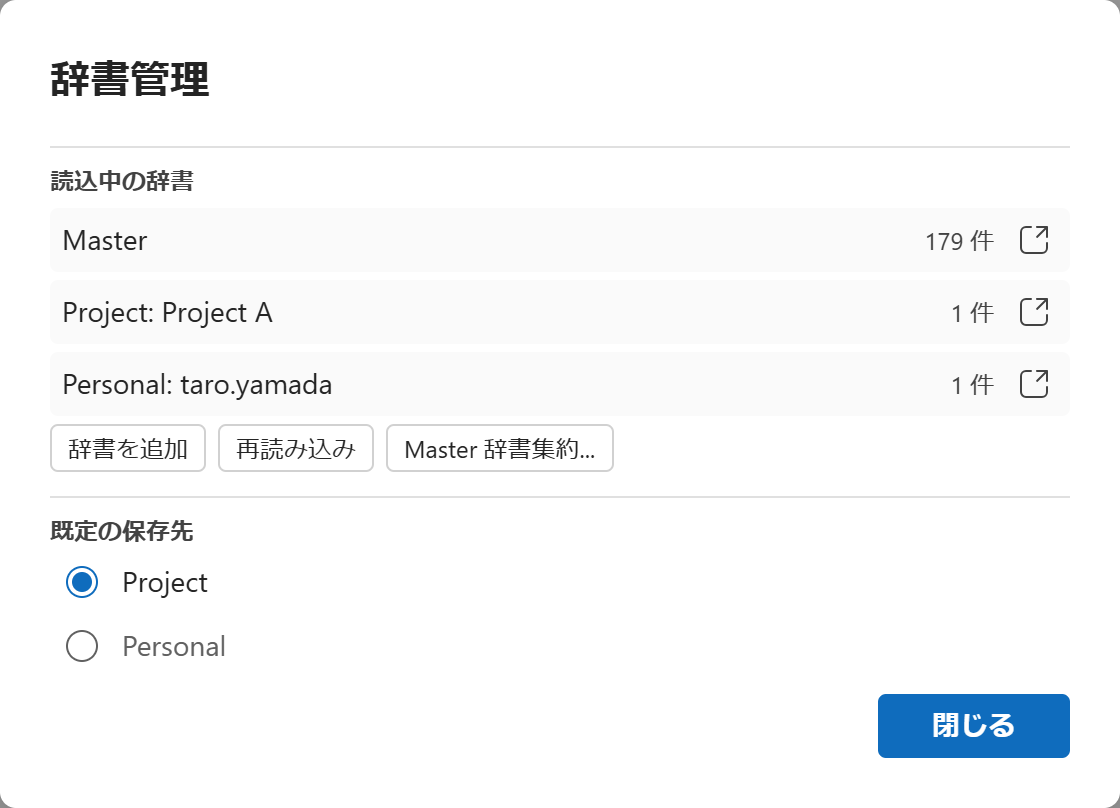
同一の略号が複数の階層に存在する場合は、優先順位が高い階層の内容が使われます。
補助辞書の追加・削除
[辞書を追加]から、補助辞書を追加できます。追加方法は次の 2 通りです。
- プロジェクト辞書から選択: プロジェクトフォルダ内の辞書一覧から選びます。
- URL を直接入力: プロジェクトフォルダ外の SharePoint 上の .xlsx の URL を直接指定します。
追加した補助辞書は、辞書管理ダイアログから削除できます。
再読み込み・既定保存先
- [再読み込み]で、各階層の辞書を SharePoint から最新の状態に更新します。
- 「既定の保存先」で、辞書保存時の既定の保存先(プロジェクト/個人)を指定できます。
プロジェクトの選択
文書が属するプロジェクトを選択すると、対応するプロジェクト辞書が読み込まれます。選択したプロジェクトは文書に保存されるため、次回その文書を開いたときに自動的に選択されます。
6.2 Master 辞書集約(管理者向け)
Master 辞書集約は、個人辞書・プロジェクト辞書に蓄積された略号のうち、マスター辞書に無い項目や差分のある項目を、マスター辞書へ取りまとめる機能です。マスター辞書への書き込み権限を持つ管理者向けの機能です。
辞書管理ダイアログの[Master 辞書集約...]から開きます。
操作の流れ
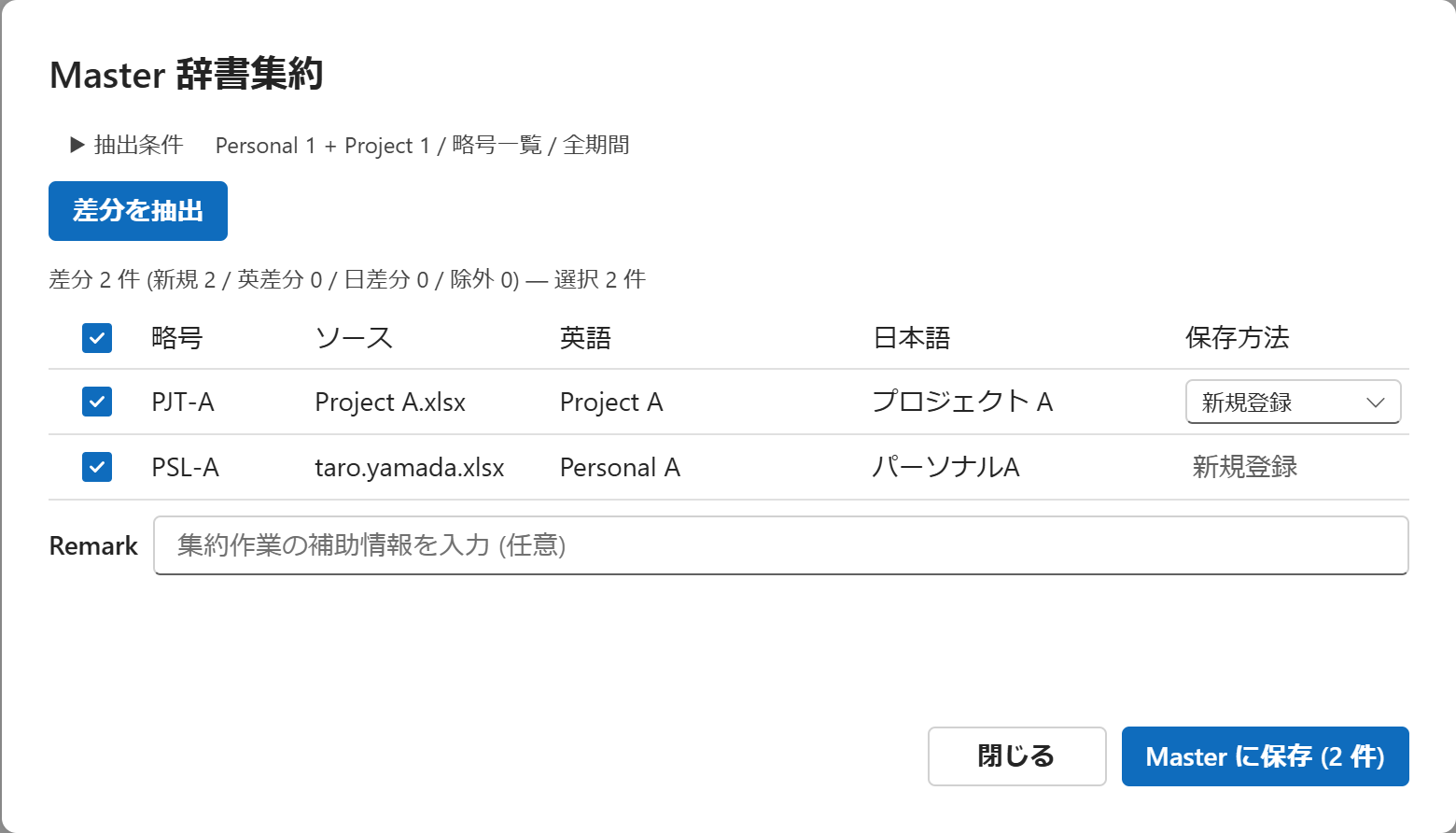
- 抽出条件の指定: 対象のソース(Personal/Project)、比較対象のシート(略号一覧/除外)、更新日付の範囲を指定します。
- [差分を抽出]: 適用中のマスター辞書と比較し、差分の項目を一覧表示します。差分が無い場合はその旨が表示されます。
- 保存対象の選択: 一覧から、マスターへ保存する項目を選択します。
- [Master に保存]: 選択した項目をマスター辞書へ保存します。同時に、抽出元(Personal/Project 辞書)の該当行を削除します。
⚠ 重要 — 抽出元からの削除: [Master に保存]は、選択した項目をマスター辞書へ保存すると同時に、抽出元(Personal/Project 辞書)の該当行を削除します。これは「個人・プロジェクト辞書からマスター辞書へ項目を移動する」操作であり、取り消しできません。実行前に表示される確認メッセージ(保存件数・削除件数)をよく確認してから実行してください。
保存方法の固定ラベル
集約グリッドの「保存方法」列は、保存ダイアログと同様に、選択肢が実質 1 つの行では固定ラベルを表示します。
- 「除外」固定: 除外(未検出シート行き)の項目。
- 「新規登録」固定: マスターに更新対象の既存行が無い項目。略号自体がマスターに無い場合のほか、略号は同じでも英語・日本語の両方の用語が異なる場合(新しい用語の組合せ)も、新規の行として追加されます。
- 「新規登録/更新」選択可: 略号と英語・日本語のいずれか一方の用語が一致し、もう一方だけが異なる項目(更新対象のマスター既存行が特定できる場合)。
「更新」を選ぶと、略号と一方の用語(英語/日本語)が一致し、もう一方の用語だけが異なるマスターの既存行を対象に、その用語を更新します(条件に合う行が複数あるときは先頭の行が対象になります)。「新規登録」は単純に新しい行を追加します。
Remark(備考)の付与
集約ダイアログ下部の「Remark」入力欄に文字列を入力すると、集約対象の全項目(新規登録・更新・除外シート行きを含む)の備考列へ書き込まれます。入力欄は集約ダイアログを開くたびに空欄にリセットされ、空欄のまま実行すると備考列は空欄で上書きされます。