4. 略号一覧表の作成
本章では、文書の読み込みから略号一覧表の作成までの中核的な操作を説明します。
4.1 略語の読み込み
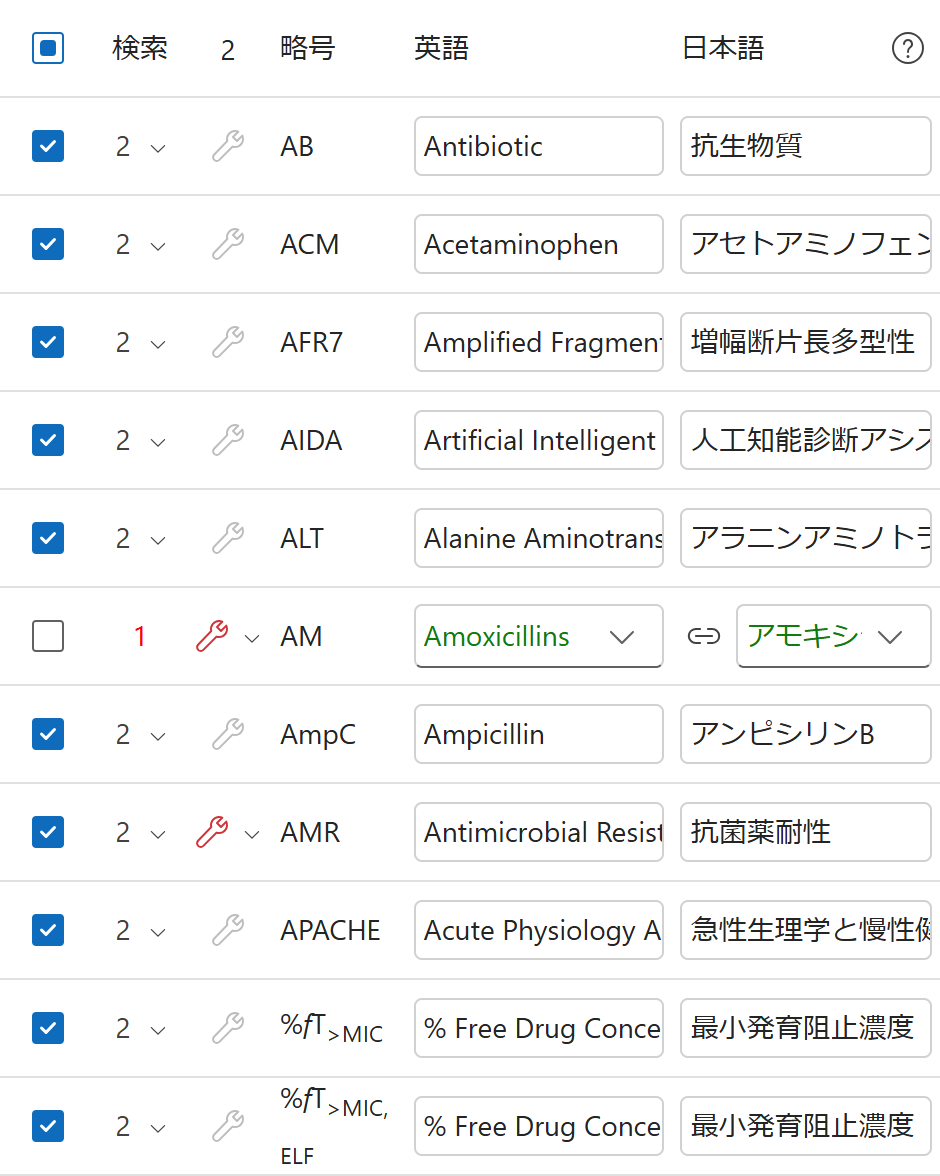
[読み込み]ボタンを選択すると、文書を走査して略号を抽出し、略号グリッドに一覧表示します。
読み込み範囲の指定
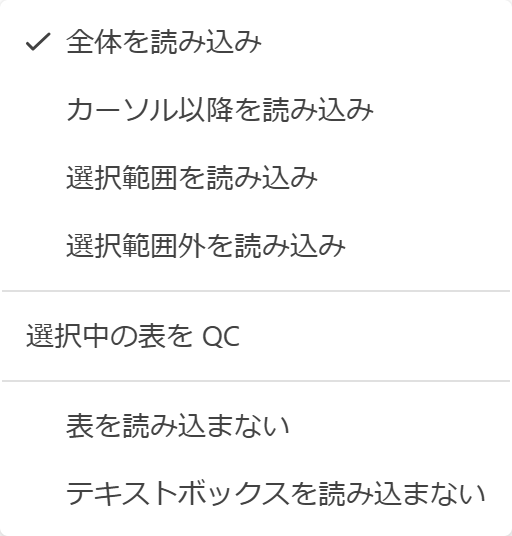
[読み込み]ボタン本体を押すと、現在選択されている範囲モードで走査します。ボタン横の展開メニューから範囲モードの切替と除外設定を行えます。
| メニュー項目 | 内容 |
|---|---|
| 全体を読み込み | 文書全体の段落を走査します。 |
| 選択範囲を読み込み | 選択した段落のみを走査します。 |
| 選択範囲外を読み込み | 選択した範囲以外の段落を走査します。 |
| カーソル以降を読み込み | カーソル位置から文書末尾までを走査します(初期既定)。 |
| 表を読み込まない | 表を走査対象から除外します。 |
| テキストボックスを読み込まない | テキストボックスを走査対象から除外します。 |
| 選択中の表を QC | 選択した略号一覧表を略号辞書と照合します(詳細は 9.2 略号一覧表の QC)。 |
選択した範囲モードと除外設定は[読み込み]ボタンの既定動作として保持され、次回起動時にも復元されます。[読み込み]ボタンにマウスを乗せると、現在の範囲モードと除外設定がツールチップで要約表示されます(例: 「カーソル以降を読み込み(表、テキストボックスを読み込まない)」)。
読み込み中の表示
読み込み中は操作コントロールが一時的に無効になり、操作パネル上部に進捗バナーが表示されます(辞書の読み込み → 文書のスキャン → 修復課題の検出などの段階を案内)。読み込みが完了すると進捗バナーは自動的に消えます。
未保存の編集がある場合
未保存の編集済項目がある状態で読み込みを実行すると、編集内容が破棄される旨の確認ダイアログが表示されます。続行すると編集内容は破棄されます。
プロジェクト未指定の確認
プロジェクト辞書が構成されている環境で、プロジェクトを未指定のまま読み込もうとした場合、「プロジェクトが指定されていませんが、読み込みを行っても良いですか?」の確認ダイアログが表示されることがあります(表示の有無はマスタールールの設定に依存します)。
4.2 出力する略号の選定
読み込んだ略号の中から、略号一覧表へ出力したいものを選定します。
チェックによる選定
各行のチェックを付けた項目が出力対象になります。チェックを外すと除外され、その除外状態は次回の読み込み時にも保持されます(チェックを戻すと除外が解除されます)。
一度しか利用されていない略号: 設定で「略号の使用回数をチェックする」が有効な場合、文書内で略号として一度しか使われていない項目は、略号一覧表へ出力する必要がないため、読み込み時に自動的にチェックが外れます(利用回数ちょうど 1 回のみが対象で、閾値の値には依存しません)。出力に含めたい場合は手動でチェックを付け直してください。
略号の追加(ドラッグ&ドロップ)
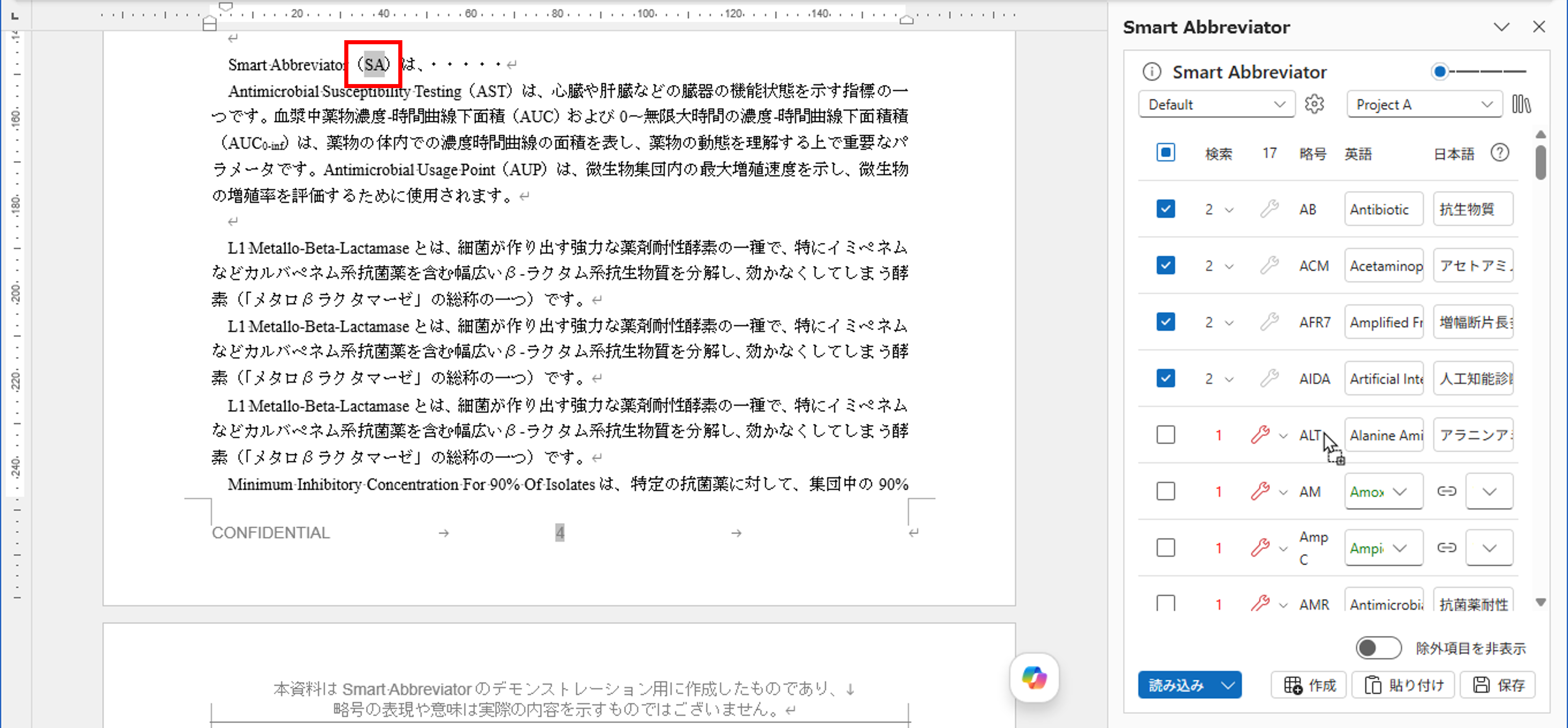
読み込みで抽出されなかった略号を出力に含めたい場合は、本文中の略号を選択して略号グリッドへドラッグ&ドロップすると、略号項目として追加できます。選択範囲が複数段落を含む場合は、段落ごとに項目を登録します。追加された項目(複数段落のときは先頭)は選択状態になり、グリッドが自動的に当該行までスクロールします。
ドロップした略号が略号辞書に登録済みであれば、その英語用語・日本語用語が補完された状態で表示されます(未登録の場合は用語が空の項目として追加され、後から入力できます)。
用語の編集
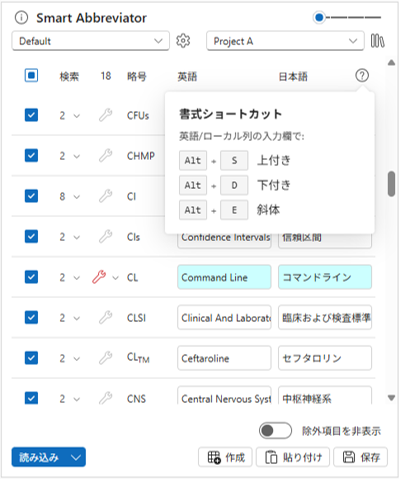
英語列・日本語列はインライン編集できます。編集領域では斜体・上付き・下付きの書式を指定できます。書式は次のキーボードショートカットで切り替えられます(ローカル列ヘッダの[?]アイコンからも一覧を表示できます)。
| ショートカット | 書式 |
|---|---|
| Alt + E | 斜体 |
| Alt + S | 上付き |
| Alt + D | 下付き |
確定すると用語へ反映され、編集済として用語セルの背景が水色で表示されます。
文書中の選択範囲を英語列・日本語列の編集領域へドラッグ&ドロップすると、ドロップしたテキスト(書式を含む)で用語の値を置き換えられます。
複数候補の選択
略号辞書に複数の候補(英語用語・日本語用語の組)が存在する略号には、用語セルの右端に候補を切り替えるメニュー(▼)が表示されます。
- 文書中のフルスペルがいずれかの候補と一致する場合は、その候補が初期選択され、用語セルが水色で表示されます。
- いずれの候補とも一致しない場合は、用語セルが緑色で表示され、階層辞書の優先順位(個人 > プロジェクト > マスター > 補助)が最も高い層の候補が初期選択されます。
メニュー(▼)から候補を選択すると、英語用語・日本語用語が選んだ候補の内容に更新されます。
複数候補の用語セルも、単一候補と同じインライン編集に対応しています。候補に無い用語を使いたい場合は、用語セルに直接入力して編集でき、上記[用語の編集]と同じ書式ショートカット(斜体・上付き・下付き)やドラッグ&ドロップも利用できます(編集した用語は編集済として用語セルの背景が水色で表示されます)。
連動アイコン: 複数候補の行には、英語列と日本語列の候補選択を連動させるアイコンが表示されます。既定は連動(ON)で、候補を選ぶと英語・日本語が一緒に切り替わります。アイコンを選択して連動を解除すると、英語列・日本語列の候補を個別に選択できます(連動に戻すと、日本語側が英語側の候補に揃えられます)。
4.3 フルスペルチェックの確認と修復
抽出した略号について、記載ルールの逸脱(修復課題)が検出されます。修復課題が残る項目は、修復ボタン(レンチアイコン)が赤色で表示されます。
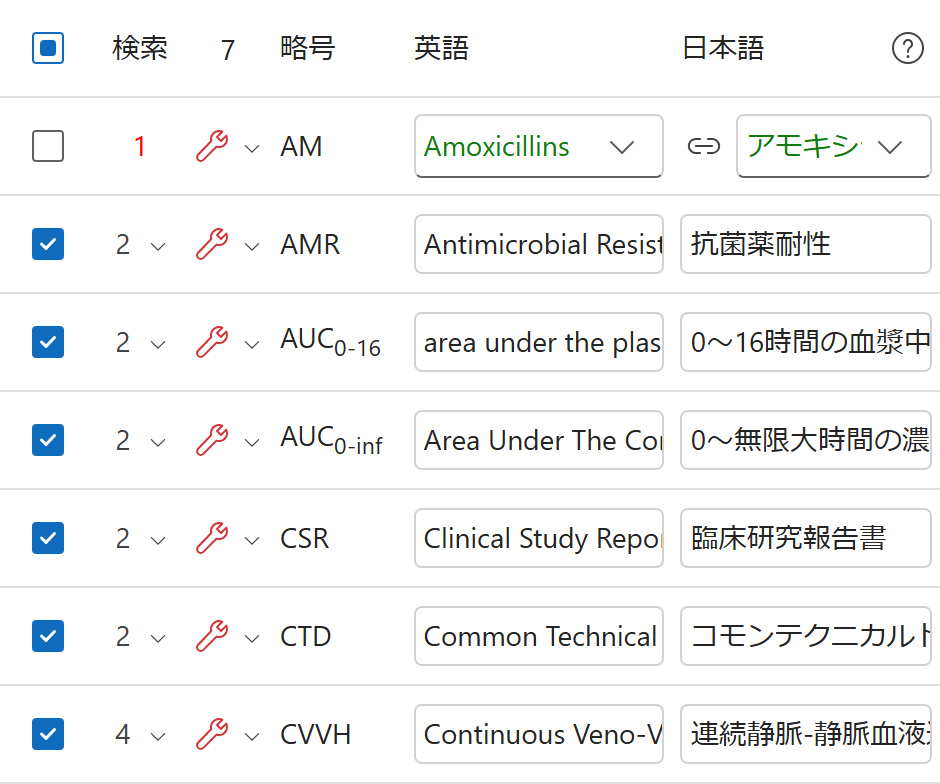
検出される修復課題
| 検出内容 | 既定の修復方法 |
|---|---|
| フルスペルが記載されていない | 初出箇所へフルスペルを挿入 |
| フルスペルが略号辞書と一致していない | 初出箇所のフルスペルを辞書値で置き換え |
| フルスペルが初出以外に記載されている | 初出箇所へフルスペルを挿入(+重複削除) |
| フルスペルが 2 回以上記載されている | 初出以外のフルスペルを削除 |
| フルスペルのみで略号が記載されていない | 初出以外のフルスペル箇所を略号へ置き換え |
| 略号が一度しか利用されていない | 略号を削除、またはフルスペルへ置き換え |
修復できないケース: 英語用語・日本語用語が両方とも未入力の文書由来略号(辞書に登録がない略号)は、挿入・置換すべき辞書用語が無いため、フルスペル挿入・置換系の修復課題は検出されず、修復ボタンは無効になります。読み込み後にグリッド上で用語を入力すると、その用語に合わせて修復課題が再検出されます。
修復の実行方法
修復には次の方法があります。
- 個別修復: 修復課題のある行の修復ボタンを選択します。
- 一括(順次)修復: 修復列の見出し(「修復が必要な 〇 件」)を選択すると、残課題を順番に提示して修復します。
- 特定の修復ステップ: 行の修復メニューから、特定の修復ステップを選んで実行します。
修復確認ダイアログ
修復前に確認ダイアログが表示され、対象の略号・英語用語・日本語用語と、これから行う修復ステップが示されます。
- 修復言語: 英語/日本語のラジオボタンで修復に用いる言語を選べます。既定値は、用語が一方の言語のみ登録されている場合はその言語、それ以外は対象範囲の言語判定結果です。一方の言語にしか用語が登録されていない場合、もう一方は選択できません。
- 手動選択: フルスペルの範囲を自動で確定できない(あいまいな)場合は、「Word 文書上で正しいフルスペル範囲を手動で選択してから『修復実行』を押してください。」と案内されます。文書上で正しい範囲を選択してから[修復実行]を押します。
- [スキップ]で次の課題へ進み、[閉じる]で修復を終了します。
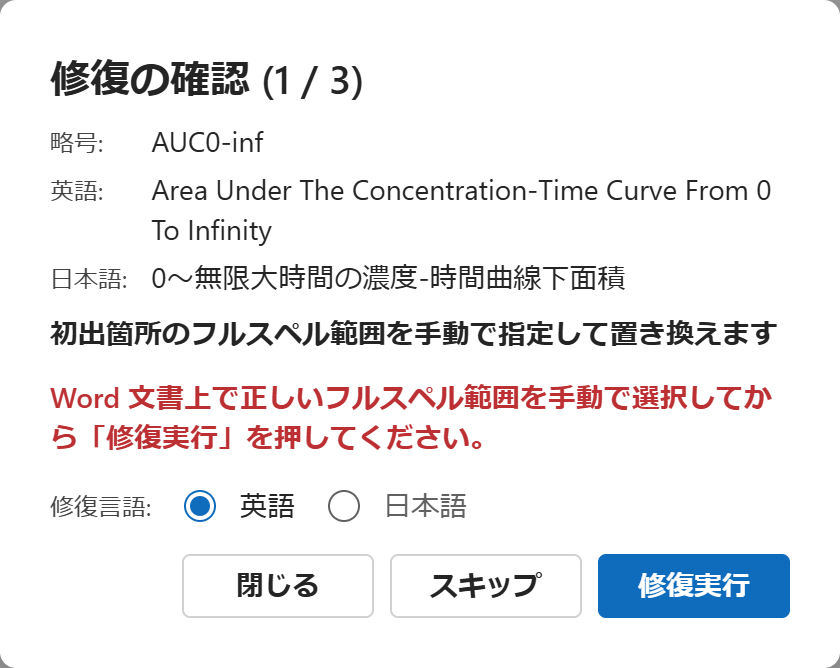
修復が完了した項目は、修復ボタンが無効(淡色)になります。
変更履歴: 修復時の変更履歴(Word の変更履歴)の記録有無はルールの設定に従います。既定では記録され、修復中だけ自動的に変更履歴が有効になり、完了後は元の状態に戻ります。記録しない運用が必要な場合は管理者にルールの変更をご相談ください。
4.4 検索
選択した略号の抽出箇所を文書中で検索し、該当箇所へ移動できます。[検索]ボタン本体で「次を検索」を行い、ボタン横のメニューから次のモードを選べます。
| モード | 内容 |
|---|---|
| 次を検索 | 次の出現箇所へ移動します。 |
| 前を検索 | 前の出現箇所へ移動します。 |
| 先頭を検索 | 最初の出現箇所へ移動します。 |
| 最後を検索 | 最後の出現箇所へ移動します。 |
| カーソル以降を検索 | 現在のカーソル位置以降の最初の出現箇所へ移動します。 |
検索を実行すると、現在の検索位置(「検索中 (現在 / 全体)」)が表示され、いま何件目の出現箇所にいるかを確認できます。該当する出現箇所は文書本文側で選択(ハイライト)され、その位置へ画面がスクロールします。
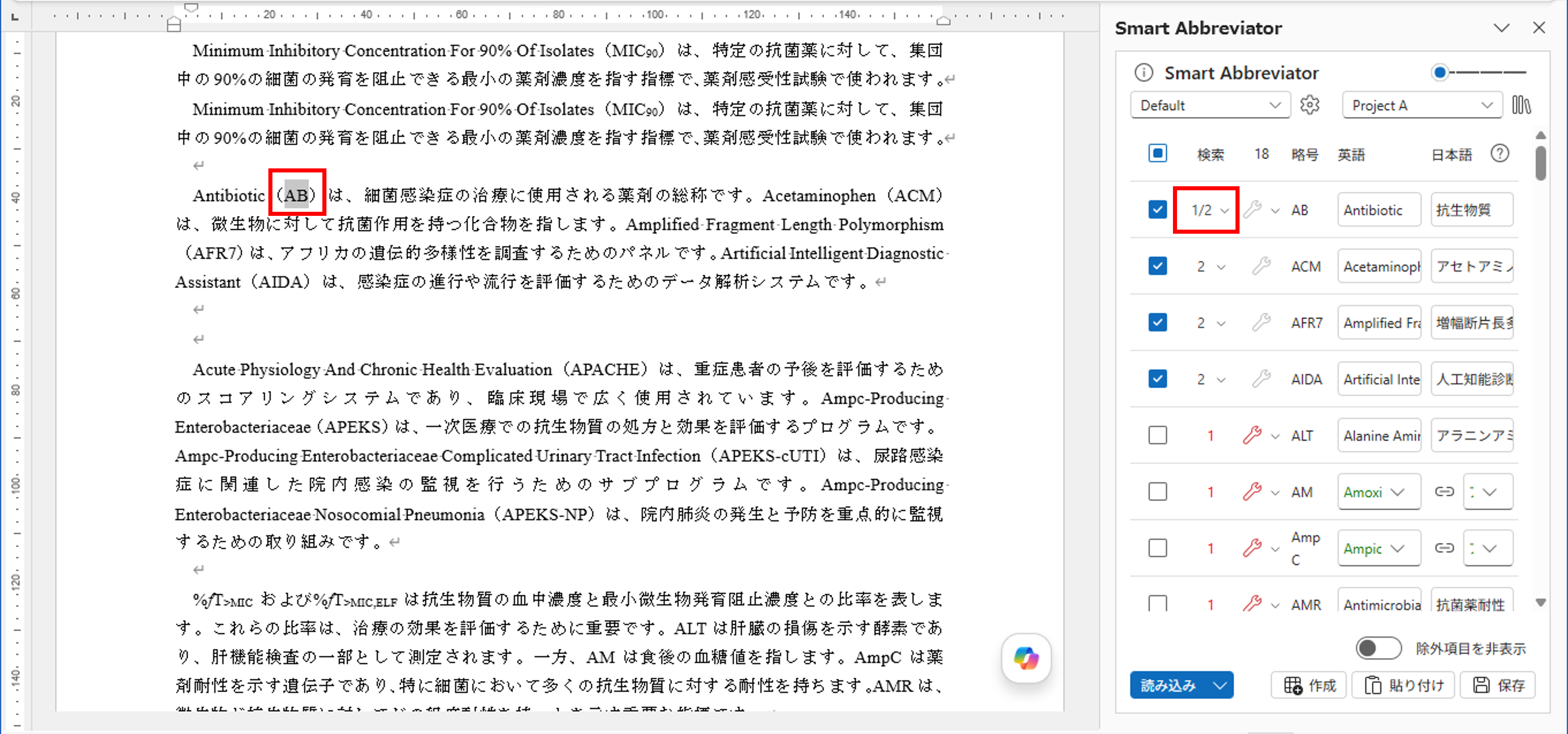
段落構成が変わったとき: 読み込み後に文書の段落が追加・削除されると、検索・修復の参照位置が古くなるため、警告メッセージが表示され、該当行の検索・修復ボタンが一時的に無効になります。[読み込み]を再実行すると解除されます。なお、段落内のテキストの一部を編集しただけの場合は、検索は引き続き正しく機能します。
4.5 略号一覧表の作成
[作成]ボタンを選択すると、「略号一覧表の作成」ダイアログが開きます。チェックされた項目をもとに、略号一覧表を文書へ挿入します。
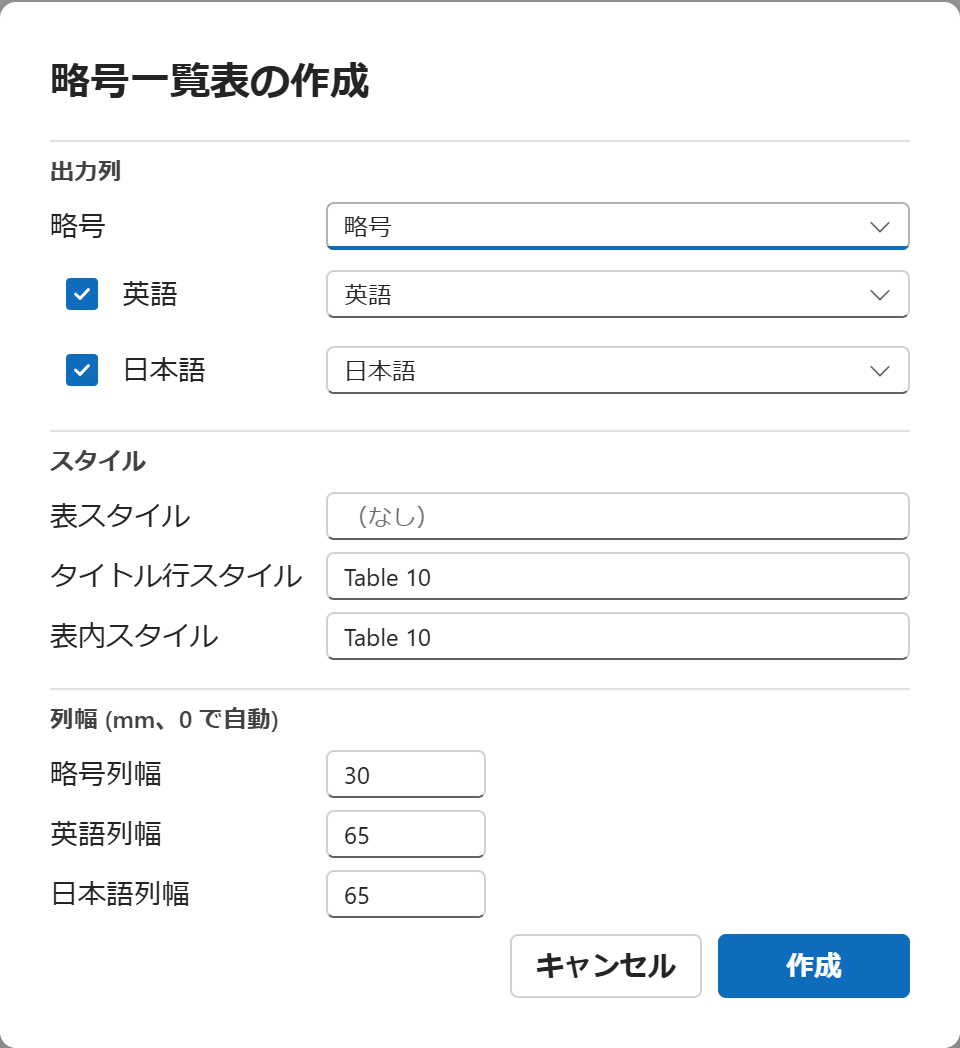
作成オプション
| 区分 | 設定内容 |
|---|---|
| 出力列 | 英語列・日本語列の出力有無。少なくとも一方は出力する必要があります。 |
| 列タイトル | 略号・英語用語・日本語用語の各列見出しの文字列。候補からの選択、または直接入力で指定できます。 |
| スタイル | 表スタイル・タイトル行スタイル・表内スタイル。Word のスタイル名を直接入力して指定します。 |
| 列幅 | 各列の幅。数値(mm)を直接入力します(0 で自動)。 |
用語列を 1 列のみ出力する場合: 英語列または日本語列のどちらか一方のみを出力すると、その列の幅に両用語列の合計幅が割り当てられ、表全体の幅は 2 列出力時と同じになります。
各セルには、略号・用語の書式(下付き・上付き・斜体)が反映されます。タイトル行は複数ページにわたる場合に繰り返し表示されます。
差分更新
文書中の選択範囲に既存の略号一覧表があり、列数が出力列数と一致する場合は、差分のみを既存表へ反映する更新方式を選べます。差分更新を選ぶと、選択した表のみに存在する項目を識別できるよう表示し、追加・変更された件数を通知します。
[はい]/[いいえ]の選択: 差分のみ出力する場合は[はい]、選択範囲の表全体を置き換える場合は[いいえ]を選びます。
4.6 本文への貼り付け
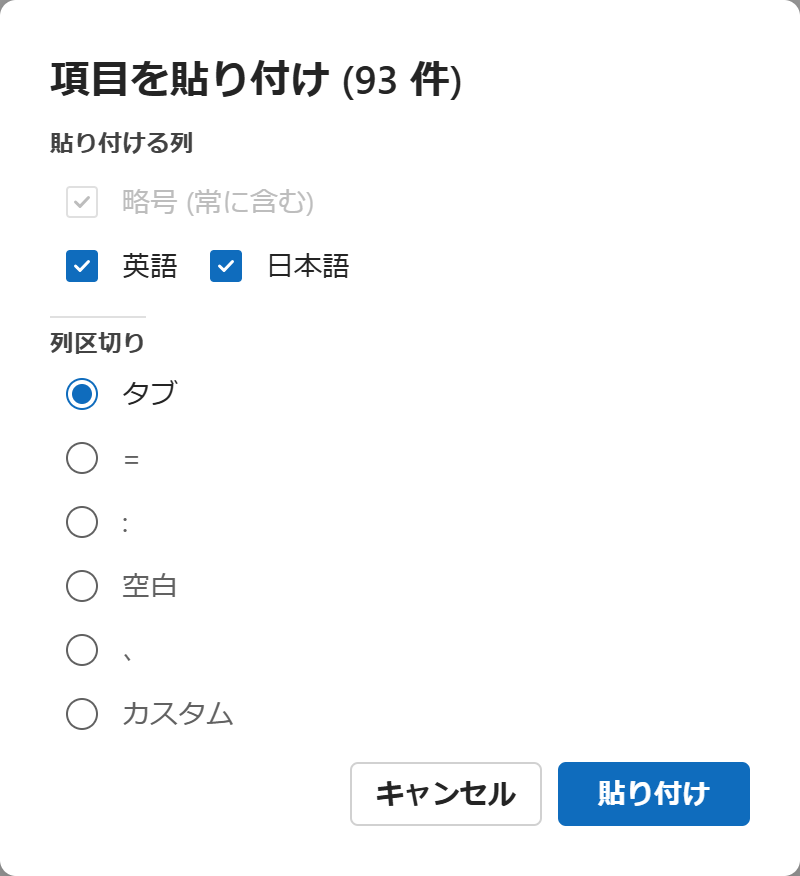
略号グリッドで選択した略号・用語を、区切り文字と言語フィルタの指定に従って文書本文へ貼り付けできます。[貼り付け]ボタンから「項目を貼り付け」ダイアログを開きます。
| 区分 | 設定内容 |
|---|---|
| 貼り付ける列 | 略号(常に含む)・英語用語・日本語用語の出力有無。 |
| 列区切り | タブ、=、:、空白、読点(、)、カスタム(区切り文字を指定)。 |
貼り付けは書式(斜体・上付き・下付き)を保持して行われます。
一覧表作成・貼り付け直後の自動再読み込み: [作成]や[貼り付け]は文書の段落構成を変化させますが、これらの直後は内部で自動的に再読み込みが行われるため、警告は表示されず、続けて検索・修復を行えます。
4.7 AI による用語推測(任意)
辞書に登録が無い文書由来の略号について、英語用語・日本語用語を AI(大規模言語モデル)が推測し、グリッドの該当列を補完できます。本機能は**任意(オプトイン)**で、AI 接続先が構成された環境でのみ[AI推測]ボタンが表示されます。
送信されるデータ: 推測のために送信するのは、対象の略号と(任意で)その周辺の最小限の文脈のみで、文書本文の全体は送信しません。送信先は導入時に構成された閉じた Azure OpenAI(公開の生成 AI サービスは介在しません)に限定されます。
推測の実行
[作成]ボタンの左にある[AI推測]ボタンを選択すると、辞書に無い文書由来の略号(英語・日本語の用語がともに未入力のもの)をまとめて推測し、結果をグリッドへ補完します。
ボタン横の展開メニューから、次のオプションを切り替えられます。メニューには現在の対象件数と概算トークン量の目安も表示されます。
| オプション | 内容 |
|---|---|
| チェックが付いている項目のみ推測する | チェックされた項目だけを推測対象にします。 |
| 推測に段落テキストを用いる | 検出箇所の周辺段落のテキストを文脈として送信し、推測精度を高めます(送信量=トークンが増えるため、既定は無効)。 |
![[AI推測]ボタンの展開メニュー(オプションと対象件数・概算トークン量の目安)](/smart-abbreviator/assets/images/04-ai-menu-cfc2dbd224c929de1897ae7e0ff60ade.png)
推測結果の確認(要確認)
AI が補完した用語は「要確認」として、通常値・編集値とは別の配色で表示されます(妥当=ラベンダー色/要注意=アンバー色)。用語セルの先頭に表示されるバッジにマウスを乗せると、推測の根拠や注意点が表示されます。
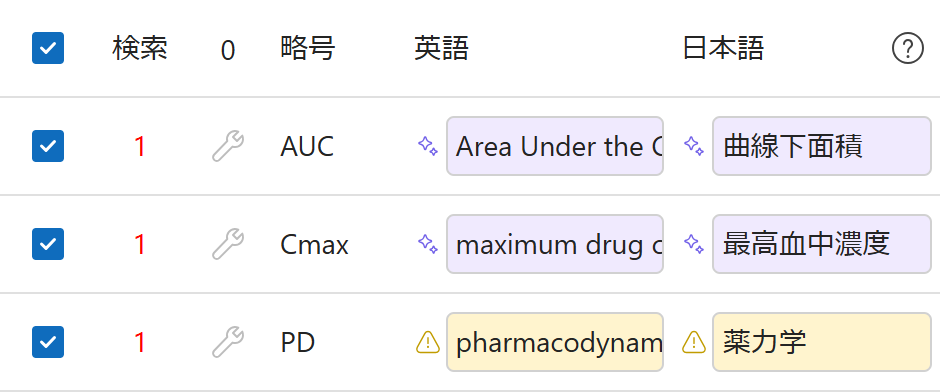
確信度が低い項目を再検討したい場合は、バッジのポップアップから[段落テキストで再推測]を選ぶと、その項目だけ段落テキスト付きで推測し直せます。
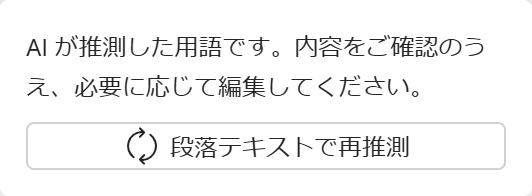
内容は必ずご確認ください: AI の推測値は確定値ではありません。内容を確認し、必要に応じて編集してください。用語セルを編集すると AI の印が外れ、通常の編集済表示(水色)に戻ります(人による確認を前提とする運用)。推測した用語は辞書へ自動保存されません。
推測した用語を確認・編集したうえで、「4.5 略号一覧表の作成」の手順で一覧表に出力します。
ローカル用語の言語(管理者向け): AI が推測するローカル用語の言語は、マスタールールで指定できます(既定は日本語。中国語・英語ほか任意の言語を指定可能)。ルールの変更は管理者にご相談ください。