4. 创建缩略语表
本章说明从加载文档到创建缩略语表的核心操作。
4.1 加载缩略语
选择 [加载] 按钮,会扫描文档、提取缩略语,并在缩略语网格中以一览显示。
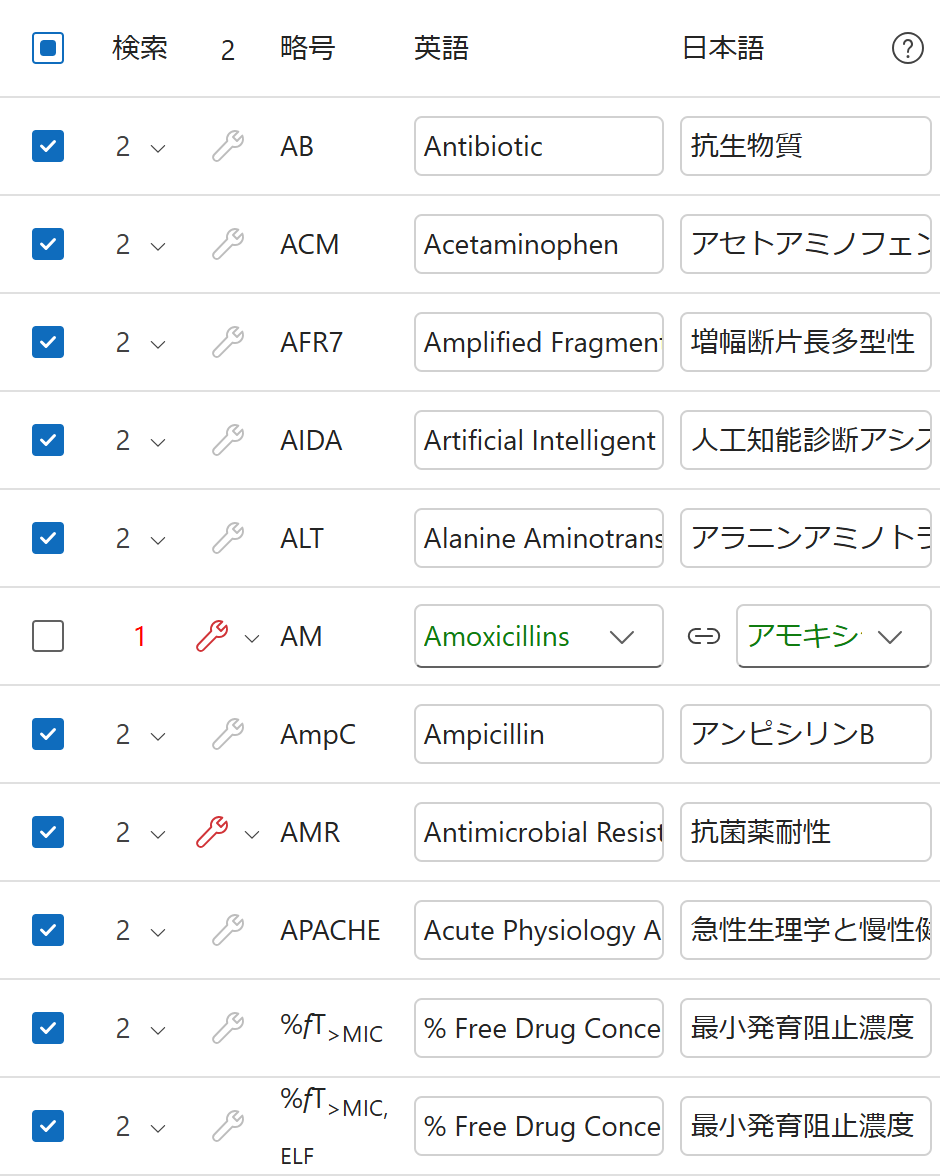
指定加载范围
按下 [加载] 按钮本体,会以当前所选的范围模式进行扫描。通过按钮旁的展开菜单,可切换范围模式并进行排除设置。
| 菜单项 | 内容 |
|---|---|
| 加载整个文档 | 扫描整个文档的段落。 |
| 加载所选范围 | 仅扫描所选的段落。 |
| 读取所选范围之外 | 扫描所选范围以外的段落。 |
| 从光标处加载 | 从光标位置扫描到文档末尾(初始默认)。 |
| 不读取表格 | 将表格从扫描对象中排除。 |
| 不读取文本框 | 将文本框从扫描对象中排除。 |
| QC 所选表格 | 将所选的缩略语表与缩略语词典进行比对(详情参照 9.2 缩略语表的 QC)。 |
所选的范围模式与排除设置会作为 [加载] 按钮的默认行为保留,并在下次启动时恢复。将鼠标悬停在 [加载] 按钮上,会以工具提示概要显示当前的范围模式与排除设置(例:“从光标处加载(不读取表格、文本框)”)。
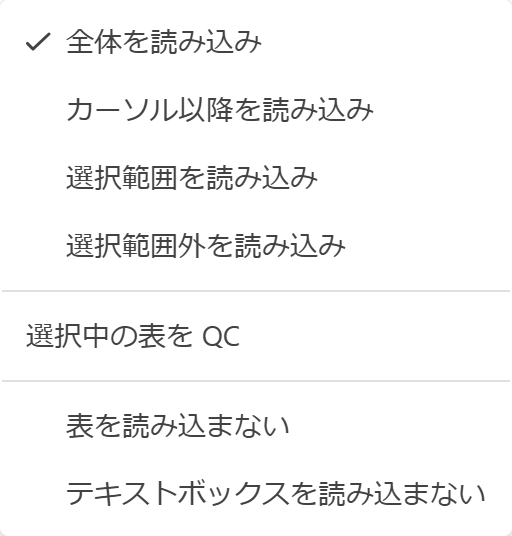
加载中的显示
加载期间,操作控件会暂时被禁用,操作面板上部会显示进度横幅(引导您经过加载词典 → 扫描文档 → 检出修复事项等阶段)。加载完成后,进度横幅会自动消失。
存在未保存的编辑时
在存在未保存的已编辑项目的状态下执行加载,会显示提示编辑内容将被丢弃的确认对话框。继续后,编辑内容将被丢弃。
未指定项目的确认
在配置了项目词典的环境中,若在未指定项目的状态下尝试加载,可能会显示“未指定项目,是否继续加载?”的确认对话框(是否显示取决于主规则的设置)。
4.2 选择要输出的缩略语
从加载的缩略语中,选定要输出到缩略语表的项目。
通过勾选进行选定
勾选了复选框的项目将成为输出对象。取消勾选则被排除,且该排除状态在下次加载时也会保留(恢复勾选即可解除排除)。
仅使用一次的缩略语: 当设置中启用了“检查缩略语的使用次数”时,在文档中作为缩略语仅使用一次的项目无需输出到缩略语表,因此在加载时会自动取消勾选(仅以恰好使用 1 次为对象,与阈值的取值无关)。如需纳入输出,请手动重新勾选。
添加缩略语(拖放)
若要将加载时未提取到的缩略语纳入输出,可选中正文中的缩略语,并将其拖放到缩略语网格,即可作为缩略语项目添加。若所选范围包含多个段落,则按段落逐一注册项目。添加的项目(多段落时为首个)会变为选中状态,网格会自动滚动到该行。
若拖放的缩略语已在缩略语词典中注册,则会以补全其英语术语、中文术语的状态显示(未注册时则作为术语为空的项目添加,可在之后输入)。
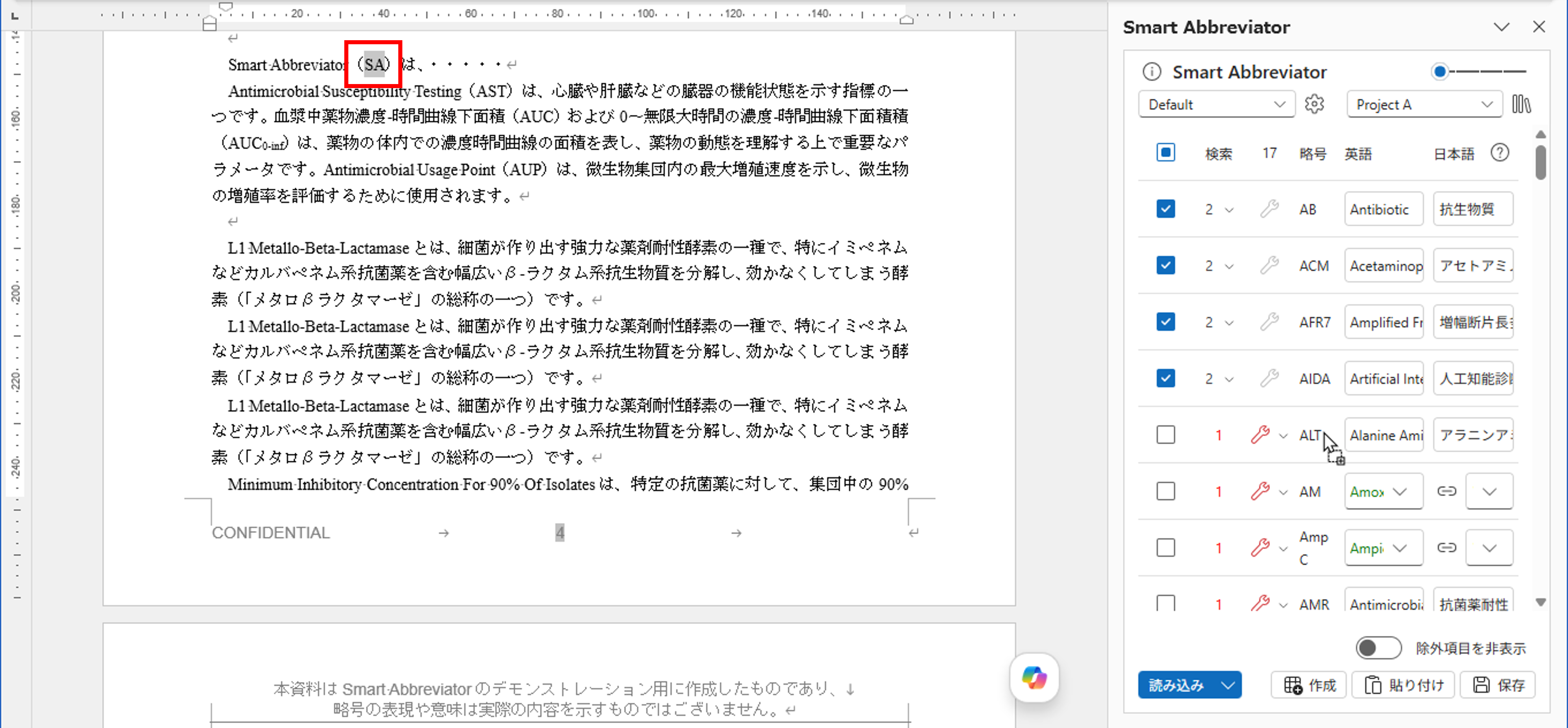
编辑术语
英语列、中文列可内联编辑。在编辑区域可指定斜体、上标、下标格式。格式可通过以下键盘快捷键切换(也可从本地术语列表头的 [?] 图标显示一览)。
| 快捷键 | 格式 |
|---|---|
| Alt + E | 斜体 |
| Alt + S | 上标 |
| Alt + D | 下标 |
确定后即反映到术语,且术语单元格背景会以浅蓝色显示为已编辑。
将文档中的所选范围拖放到英语列、中文列的编辑区域,即可用拖放的文本(含格式)替换术语的值。
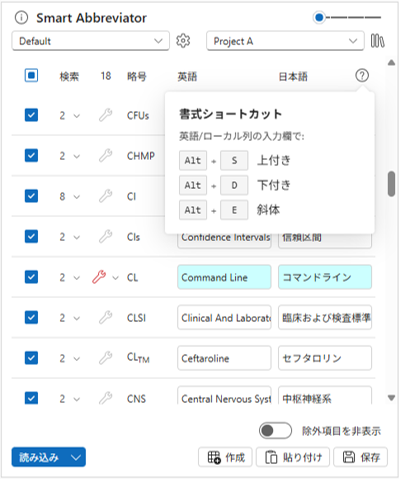
选择多个候选
对于在缩略语词典中存在多个候选(英语术语、中文术语的组合)的缩略语,会在术语单元格右端显示用于切换候选的菜单(▼)。
- 当文档中的全称与某个候选一致时,该候选会被初始选中,术语单元格以浅蓝色显示。
- 当与任何候选都不一致时,术语单元格以绿色显示,并初始选中分层词典优先级(个人 > 项目 > 主词典 > 辅助)最高层的候选。
从菜单(▼)中选择候选后,英语术语、中文术语会更新为所选候选的内容。
多个候选的术语单元格也支持与单一候选相同的内联编辑。若要使用候选中没有的术语,可在术语单元格中直接输入进行编辑,并可使用与上文[编辑术语]相同的格式快捷键(斜体、上标、下标)及拖放(编辑后的术语会显示为已编辑,术语单元格背景为浅蓝色)。
联动图标: 在有多个候选的行中,会显示使英语列与中文列的候选选择联动的图标。默认为联动(开),选择候选时英语、中文会一起切换。选择图标解除联动后,即可分别选择英语列、中文列的候选(恢复联动时,中文侧会对齐到英语侧的候选)。
4.3 全称检查的确认与修复
对于提取出的缩略语,会检出记载规则的偏离(修复事项)。仍有修复事项的项目,其修复按钮(扳手图标)会以红色显示。
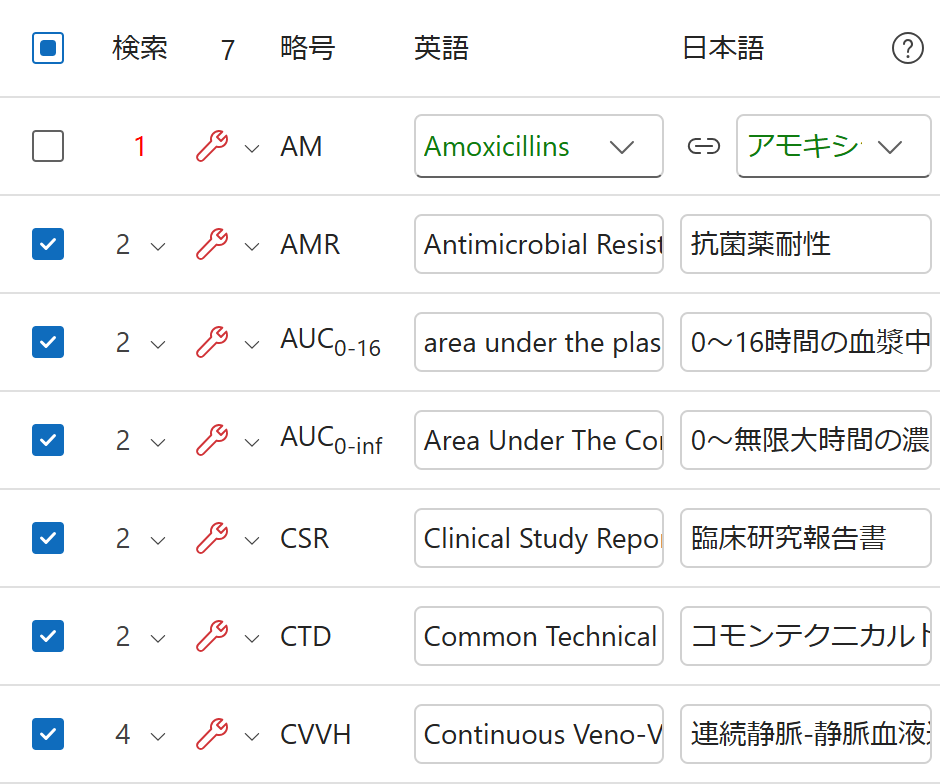
检出的修复事项
| 检出内容 | 默认修复方法 |
|---|---|
| 未记载全称 | 在首次出现处插入全称 |
| 全称与缩略语词典不一致 | 用词典值替换首次出现处的全称 |
| 全称记载于首次出现以外的位置 | 在首次出现处插入全称(并删除重复) |
| 全称记载了 2 次以上 | 删除首次出现以外的全称 |
| 仅记载全称而未记载缩略语 | 将首次出现以外的全称处替换为缩略语 |
| 缩略语仅使用一次 | 删除缩略语,或替换为全称 |
无法修复的情形: 对于英语术语、中文术语均未输入的源自文档的缩略语(词典中未注册的缩略语),由于没有可插入、替换的词典术语,因此不会检出全称插入、替换类的修复事项,修复按钮被禁用。在加载后于网格上输入术语,便会根据该术语重新检出修复事项。
执行修复的方法
修复有以下方法。
- 单项修复: 选择有修复事项的行的修复按钮。
- 批量(依次)修复: 选择修复列的表头(“需要修复的 〇 项”),即可依次提示并修复剩余事项。
- 特定修复步骤: 从行的修复菜单中,选择并执行特定的修复步骤。
修复确认对话框
修复前会显示确认对话框,呈现对象的缩略语、英语术语、中文术语,以及即将进行的修复步骤。
- 修复语言: 可通过英语 / 中文单选按钮选择修复所用的语言。默认值为:当术语仅以一种语言注册时即为该语言,否则为对象范围的语言判定结果。当术语仅以一种语言注册时,另一种无法选择。
- 手动选择: 当无法自动确定全称范围(存在歧义)时,会提示“请在 Word 文档上手动选择正确的全称范围,然后点击 [执行修复]。”。在文档上选择正确范围后,按 [执行修复]。
- 通过 [跳过] 进入下一事项,通过 [关闭] 结束修复。
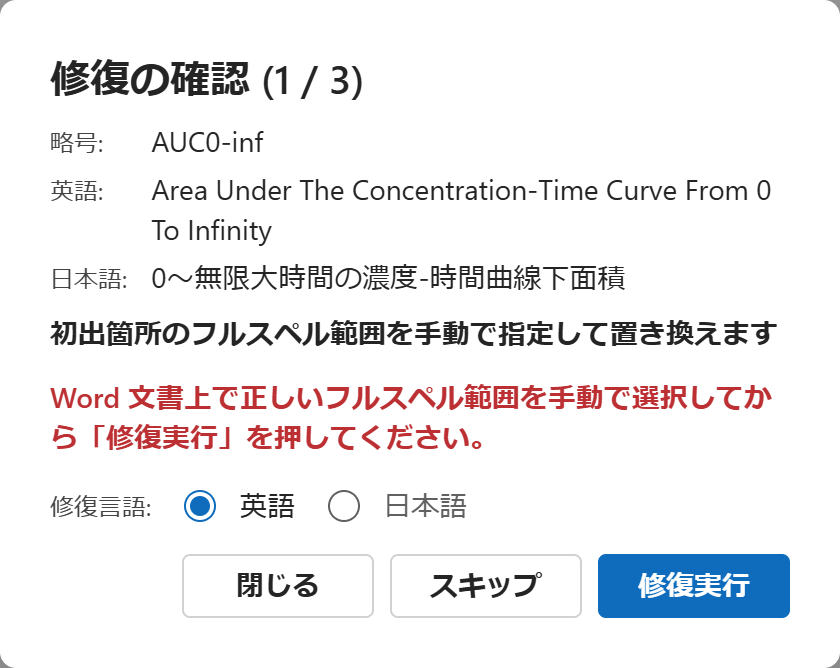
修复完成的项目,其修复按钮会被禁用(淡色)。
修订记录: 修复时是否将更改记录为 Word 修订遵循规则设置。默认情况下会记录:仅在修复期间自动启用修订,完成后恢复原状。如需在不记录修订的情况下执行修复,请与管理员协商更改规则。
4.4 搜索
可在文档中搜索所选缩略语的提取位置并移动到该处。[搜索] 按钮本体执行“搜索下一个”,通过按钮旁的菜单可选择以下模式。
| 模式 | 内容 |
|---|---|
| 搜索下一个 | 移动到下一个出现处。 |
| 搜索上一个 | 移动到上一个出现处。 |
| 搜索首项 | 移动到首个出现处。 |
| 搜索末项 | 移动到最后一个出现处。 |
| 从光标处搜索 | 移动到当前光标位置以后的首个出现处。 |
执行搜索时,会显示当前的搜索位置(“搜索中(当前 / 总数)”),可确认当前位于第几个出现处。相应的出现处会在文档正文侧被选中(高亮),画面会滚动到该位置。
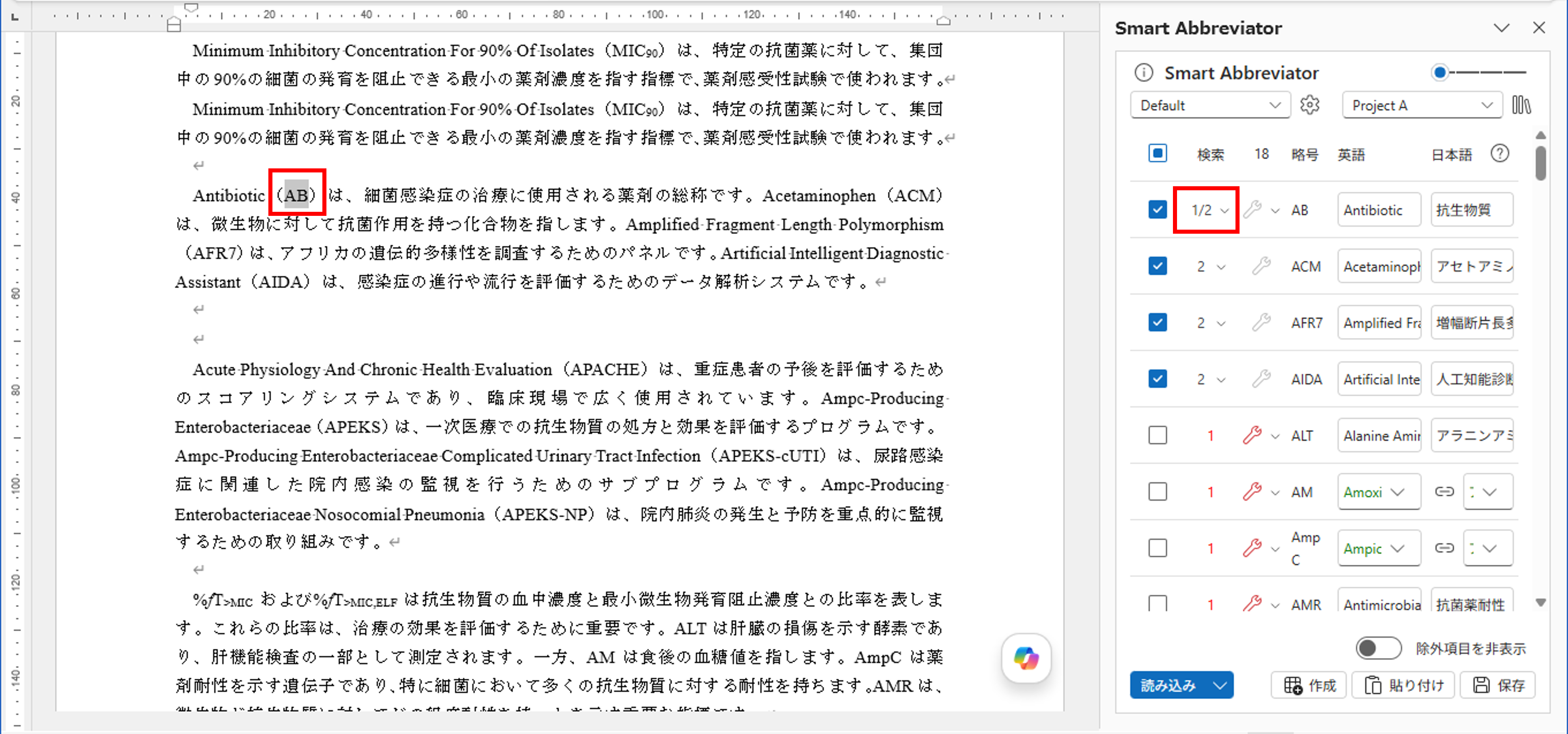
段落构成变化时: 加载后若文档的段落被添加或删除,搜索、修复的参照位置会变旧,因此会显示警告消息,相应行的搜索、修复按钮会暂时被禁用。重新执行 [加载] 即可解除。此外,若仅编辑了段落内文本的一部分,搜索仍可正常工作。
4.5 创建缩略语表
选择 [创建] 按钮,会打开“创建缩略语表”对话框。基于已勾选的项目,将缩略语表插入到文档中。
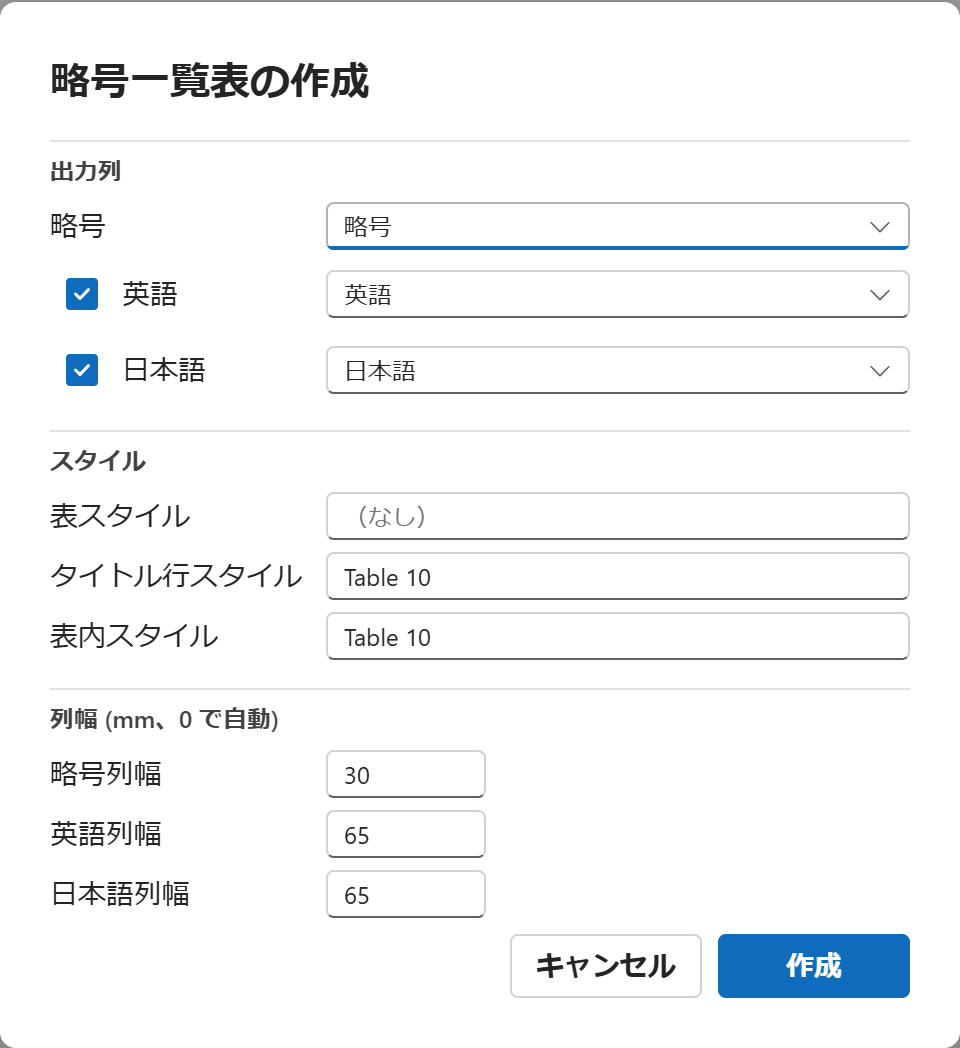
创建选项
| 区分 | 设置内容 |
|---|---|
| 输出列 | 是否输出英语列、中文列。至少需输出其中一列。 |
| 列标题 | 缩略语、英语术语、中文术语各列表头的字符串。可从候选中选择,或直接输入指定。 |
| 样式 | 表格样式、标题行样式、表内样式。通过直接输入 Word 的样式名指定。 |
| 列宽 | 各列的宽度。直接输入数值(mm)(0 为自动)。 |
仅输出一列术语列时: 若仅输出英语列或中文列中的一列,则会将两术语列的合计宽度分配给该列,表格整体宽度与输出两列时相同。
各单元格中会反映缩略语、术语的格式(下标、上标、斜体)。标题行在跨多页时会重复显示。
差异更新
若文档的所选范围中存在已有的缩略语表,且其列数与输出列数一致,则可选择仅将差异反映到已有表格的更新方式。选择差异更新后,会以可识别的方式显示仅存在于所选表格中的项目,并通知新增、变更的数量。
[是] / [否] 的选择: 仅输出差异时选择 [是],替换所选范围的整个表格时选择 [否]。
4.6 粘贴到正文
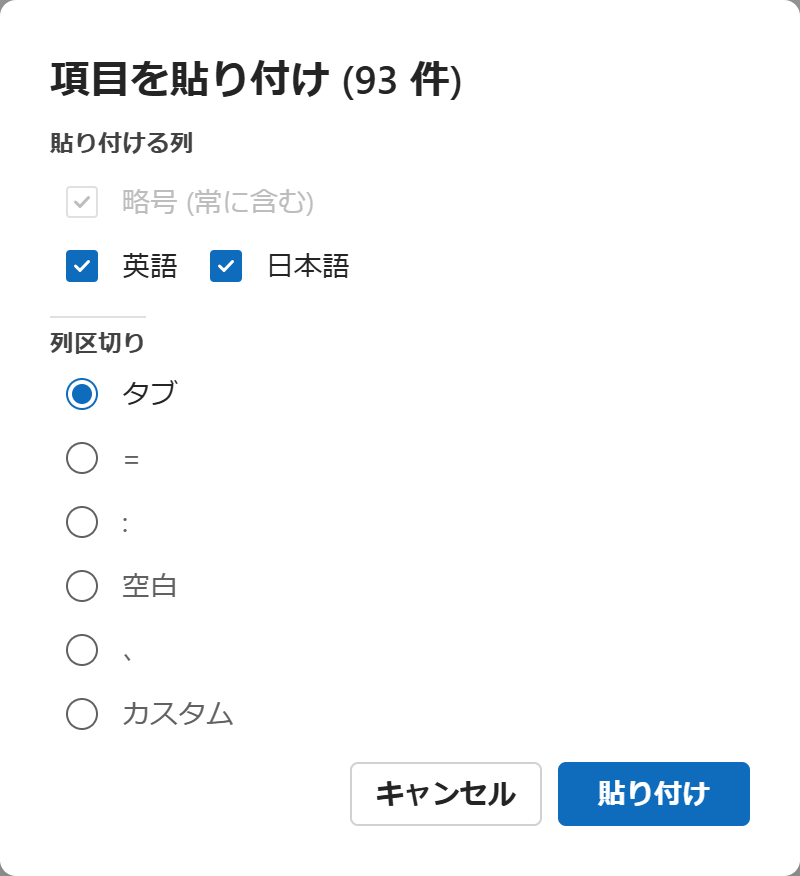
可将在缩略语网格中选择的缩略语、术语,按指定的分隔符与语言筛选粘贴到文档正文。通过 [粘贴] 按钮打开“粘贴项目”对话框。
| 区分 | 设置内容 |
|---|---|
| 粘贴的列 | 是否输出缩略语(始终包含)、英语术语、中文术语。 |
| 列分隔符 | 制表符、=、:、空格、逗号(、)、自定义(指定分隔符)。 |
粘贴会保留格式(斜体、上标、下标)。
创建一览表、粘贴后的自动重新加载: [创建] 与 [粘贴] 会改变文档的段落构成,但在这些操作之后内部会自动进行重新加载,因此不会显示警告,可继续进行搜索、修复。
4.7 AI 术语推测(可选)
对于词典中未登记的、来自文档的缩略语,可由 AI(大语言模型)推测其英语术语、中文术语,并补全到网格的相应列。本功能为可选(选择启用),仅在已配置 AI 连接地址的环境中才会显示 [AI 推测] 按钮。
发送的数据: 用于推测而发送的仅为目标缩略语,以及(可选的)其周边的最小上下文,不会发送文档正文的全文。发送目标仅限于部署时配置的封闭的 Azure OpenAI(不经由公开的生成式 AI 服务)。
执行推测
选择 [创建] 按钮左侧的 [AI 推测] 按钮,即可对词典中没有、且英语与中文术语均未填写的来自文档的缩略语进行批量推测,并将结果补全到网格。
通过按钮旁的展开菜单可切换以下选项。菜单中还会显示当前的对象数量与预计 token 量的参考值。
| 选项 | 内容 |
|---|---|
| 仅推测已勾选的项目 | 仅以已勾选的项目作为推测对象。 |
| 推测时使用段落文本 | 将检测位置周边段落的文本作为上下文发送,以提高推测精度(因发送量=token 会增加,默认关闭)。 |
![[AI 推测] 按钮的展开菜单(选项与对象数量、预计 token 量)](/smart-abbreviator/zh-Hans/assets/images/04-ai-menu-cfc2dbd224c929de1897ae7e0ff60ade.png)
推测结果的确认(待确认)
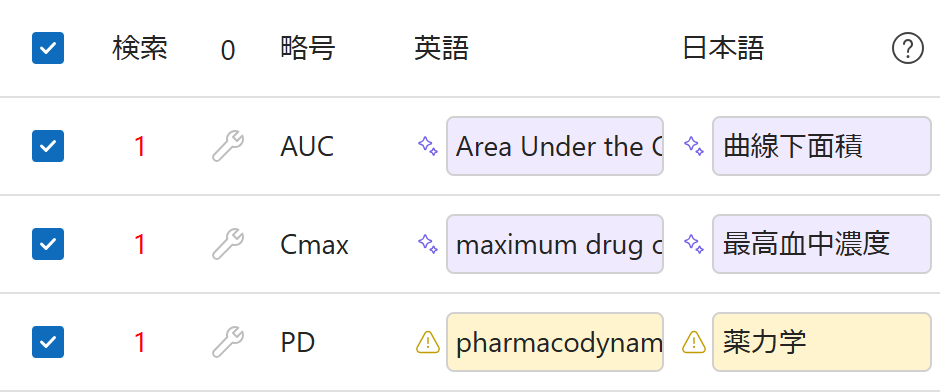
由 AI 补全的术语会以“待确认”显示,配色与普通值、编辑值不同(妥当=薰衣草色/需注意=琥珀色)。将鼠标悬停在术语单元格开头的徽标上,可显示推测的依据与注意事项。
如需重新考量置信度较低的项目,可从徽标的弹出框中选择 [使用段落文本重新推测],仅对该项目附加段落文本重新推测。
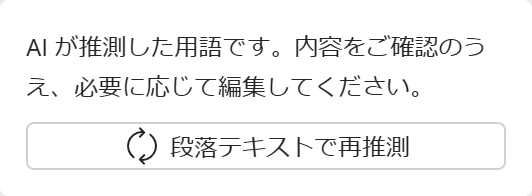
请务必确认内容: AI 的推测值并非最终值。请确认内容,并按需编辑。编辑术语单元格后,AI 标记会被取消,恢复为普通的已编辑显示(浅蓝色)(以人工确认为前提的运用)。推测的术语不会自动保存到词典。
在确认、编辑推测的术语后,可按“4.5 创建缩略语一览表”的步骤输出到一览表。
本地术语的语言(面向管理员): AI 推测的本地术语的语言可在主规则中指定(默认为日语;也可指定中文、英语或其他任意语言)。如需更改规则,请咨询管理员。