2. 安装与启动
2.1 安装方法
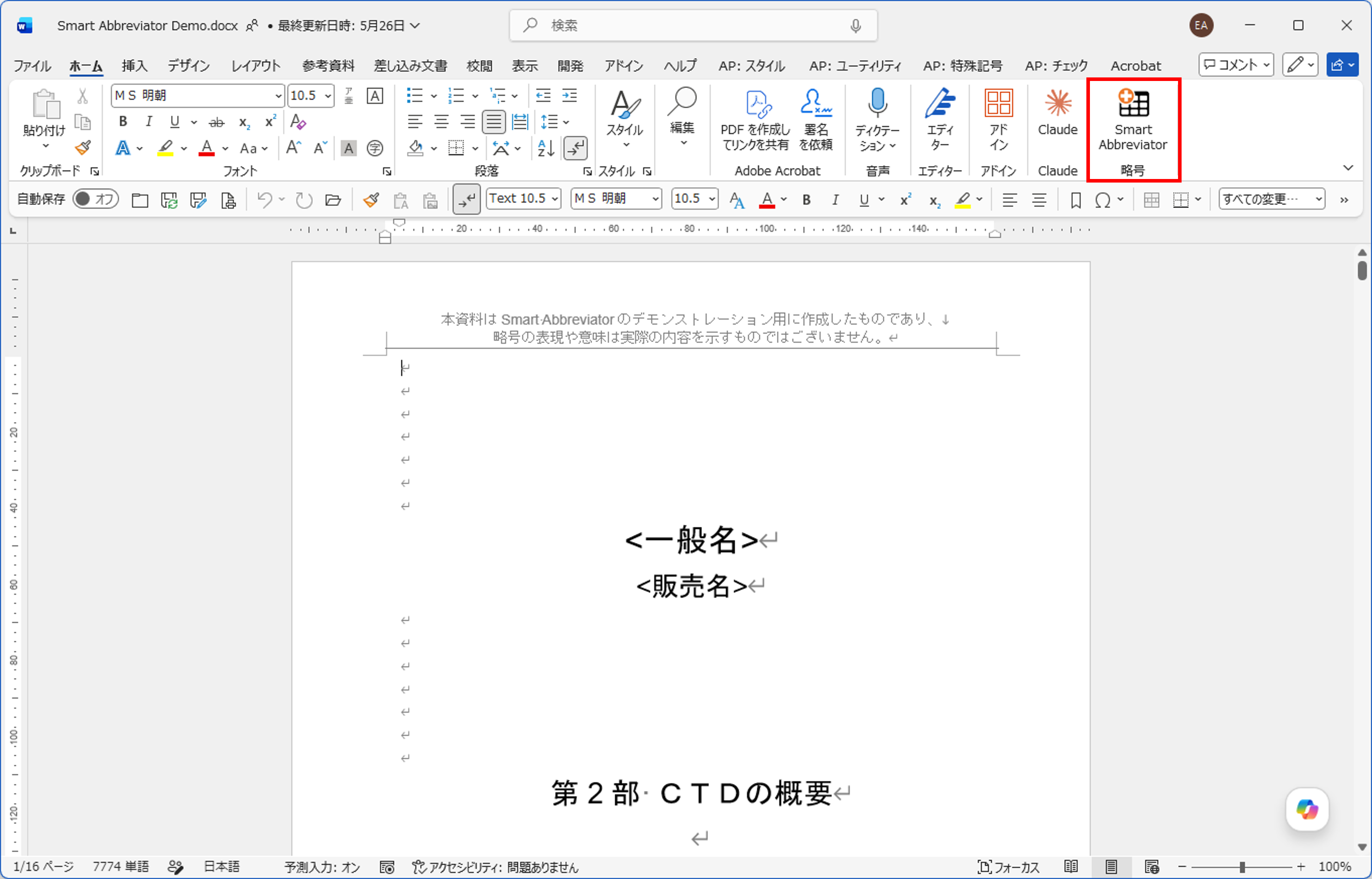
Smart Abbreviator 的 Web 应用由提供方(K.K.eMaterials)统一托管。无需在每位用户的设备上单独安装。
安装由管理员通过 Microsoft 365 管理中心的集中部署(集成应用) 将本加载项分发给成员来完成。分发后,用户无需特别操作,Smart Abbreviator 的按钮便会自动显示在 Word 的“开始”选项卡中。
注: 在 Windows 桌面版 Word 中,无法使用由用户从 [我的加载项] 手动上传清单进行安装的方式。安装通过管理员的集中部署完成。安装方法的详情请参照管理员或安装指南。
2.2 启动
选择已添加到 Word“开始”选项卡中的 Smart Abbreviator 按钮,即可启动操作面板。操作面板可在每个打开的 Word 文档中使用。
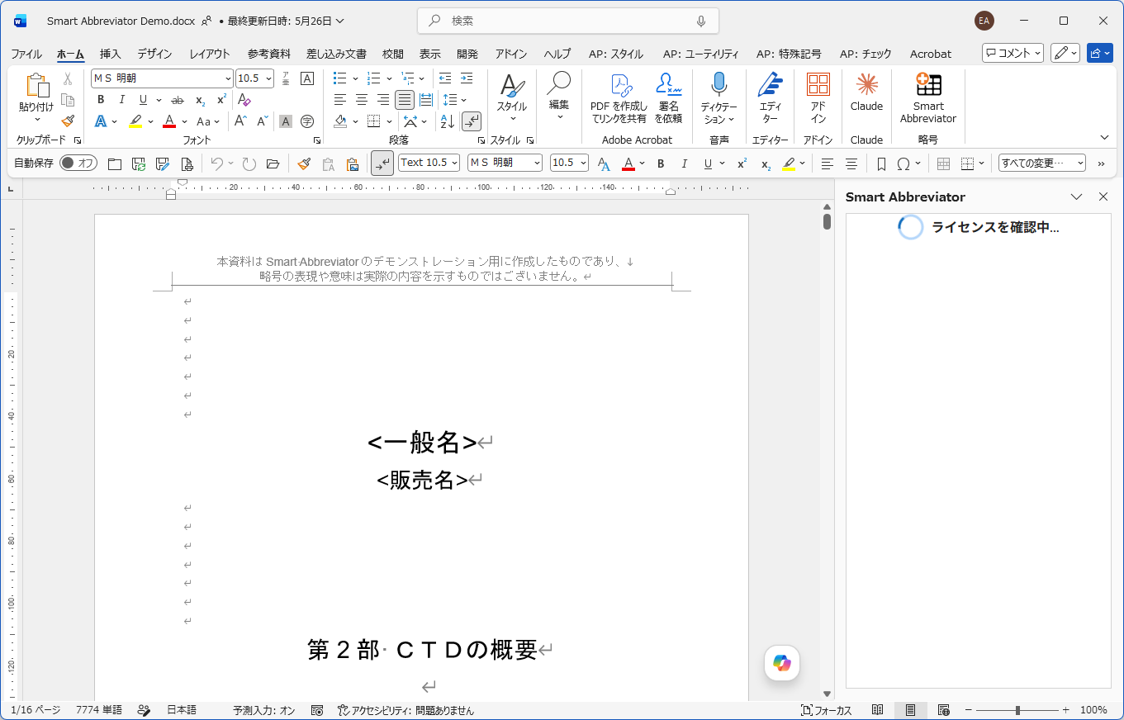
启动时会自动执行以下处理:
- 判定 Office 的显示语言并应用到画面显示
- 许可认证
- 获取主规则
如果许可认证失败,或主规则获取失败,则会显示错误且无法操作功能。处理方法请参照 10. 许可与支持。
2.3 许可认证
启动时,会将清单中指定的许可密钥与用户的标识信息发送到提供方的许可认证服务器进行认证。认证成功后,会获取许可所有者名、有效期限、使用情况,所有功能即可使用。
认证失败时,操作面板上会显示与原因相应的消息。代表性的情形如下。
| 情形 | 显示 | 处理 |
|---|---|---|
| 无法连接到许可服务器 | 警告(黄色)横幅 | 检查网络连接,稍候后再次启动。若持续,请联系支持。 |
| 有效期已过(NG04) | 错误(红色)显示 | 请管理员更新许可。 |
| 超过使用上限(NG05) | 错误(红色)显示 | 等待其他用户结束使用,或联系管理员。 |
各消息的详情请参照 10. 许可与支持。
2.4 显示语言
操作面板的显示语言会跟随 Office 的显示语言设置自动切换(日语、英语、简体中文)。对于无法判定的语言,将以英语显示。
如需切换显示语言,请更改 Word(Office)的显示语言设置,并重新启动操作面板。操作面板内没有直接切换语言的开关。
2.5 产品信息
通过操作面板上的 [关于] 按钮,可显示产品信息(关于)对话框。对话框中显示以下信息。
- 产品名称、产品图标
- 版本(同时标注构建日期、提交标识符)
- 许可所有者名、有效期限
- Support URL
- 手册(在线用户手册的链接)
- 所用 OSS 的许可证标示(“查看许可证列表”链接)
- 加载来源(主规则的主机名)
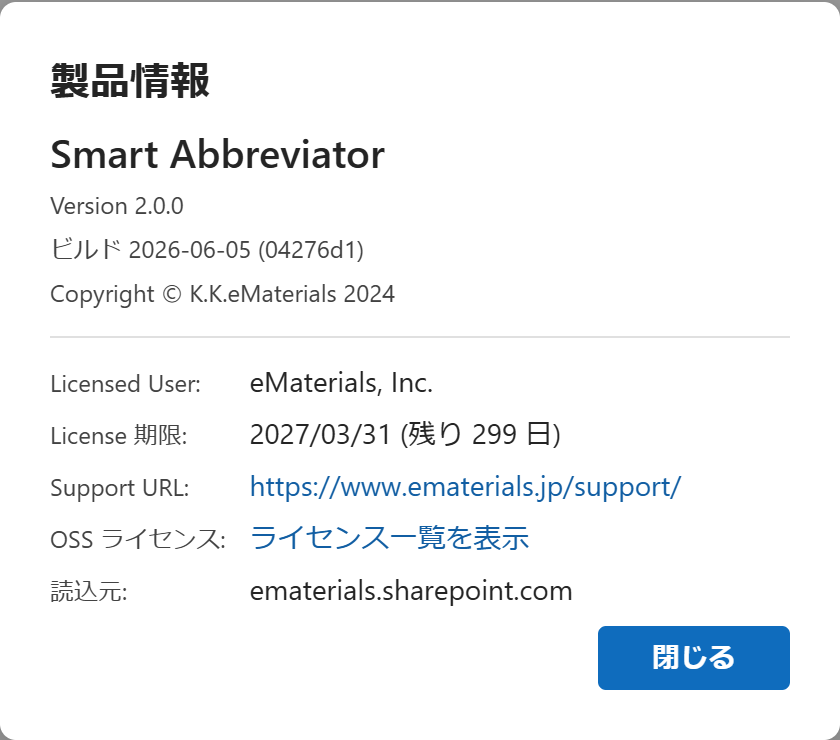
联系支持时,如能同时告知对话框中显示的版本、构建日期、提交标识符,将有助于顺利调查。
确认加载来源: “加载来源”栏中会显示所配置主规则的 SharePoint 主机名。请确认其与贵公司的租户一致。