6. 词典管理与主词典汇总
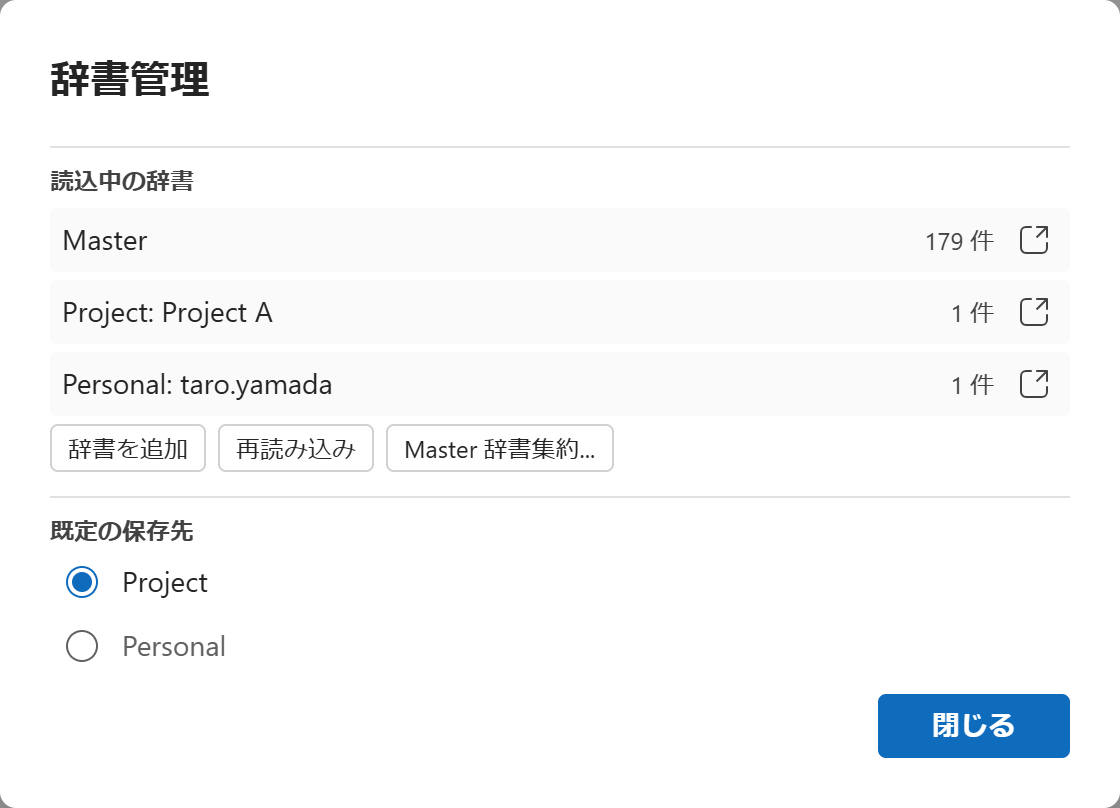
本章说明在词典管理对话框(从操作面板标题栏的 [词典管理] 图标打开)中进行的分层词典确认、管理,以及面向管理员的主词典汇总功能。
6.1 词典管理对话框
选择操作面板标题栏的 [词典管理] 图标,即可打开词典管理对话框。此处会以一览显示加载中的分层词典。缩略语词典由以下 4 层构成,并按优先级(个人 > 项目 > 主词典 > 辅助)整合。
| 层 | 内容 |
|---|---|
| 主词典 | 组织内统一的标准缩略语词典。 |
| 项目 | 项目专属的缩略语词典。 |
| 个人 | 用户个人的缩略语词典。 |
| 辅助 | 可任意追加的辅助性缩略语词典。 |
当同一缩略语存在于多个层时,将使用优先级较高层的内容。
添加、删除辅助词典
通过 [添加词典],可添加辅助词典。添加方法有以下 2 种。
- 从项目词典中选择: 从项目文件夹内的词典一览中选择。
- 直接输入 URL: 直接指定项目文件夹之外、SharePoint 上的 .xlsx 的 URL。
添加的辅助词典可从词典管理对话框删除。
重新加载、默认保存位置
- 通过 [重新加载],将各层的词典从 SharePoint 更新到最新状态。
- 通过“默认保存位置”,可指定保存词典时的默认保存位置(项目 / 个人)。
选择项目
选择文档所属的项目后,会加载对应的项目词典。所选项目会保存在文档中,因此下次打开该文档时会自动选中。
6.2 主词典汇总(面向管理员)
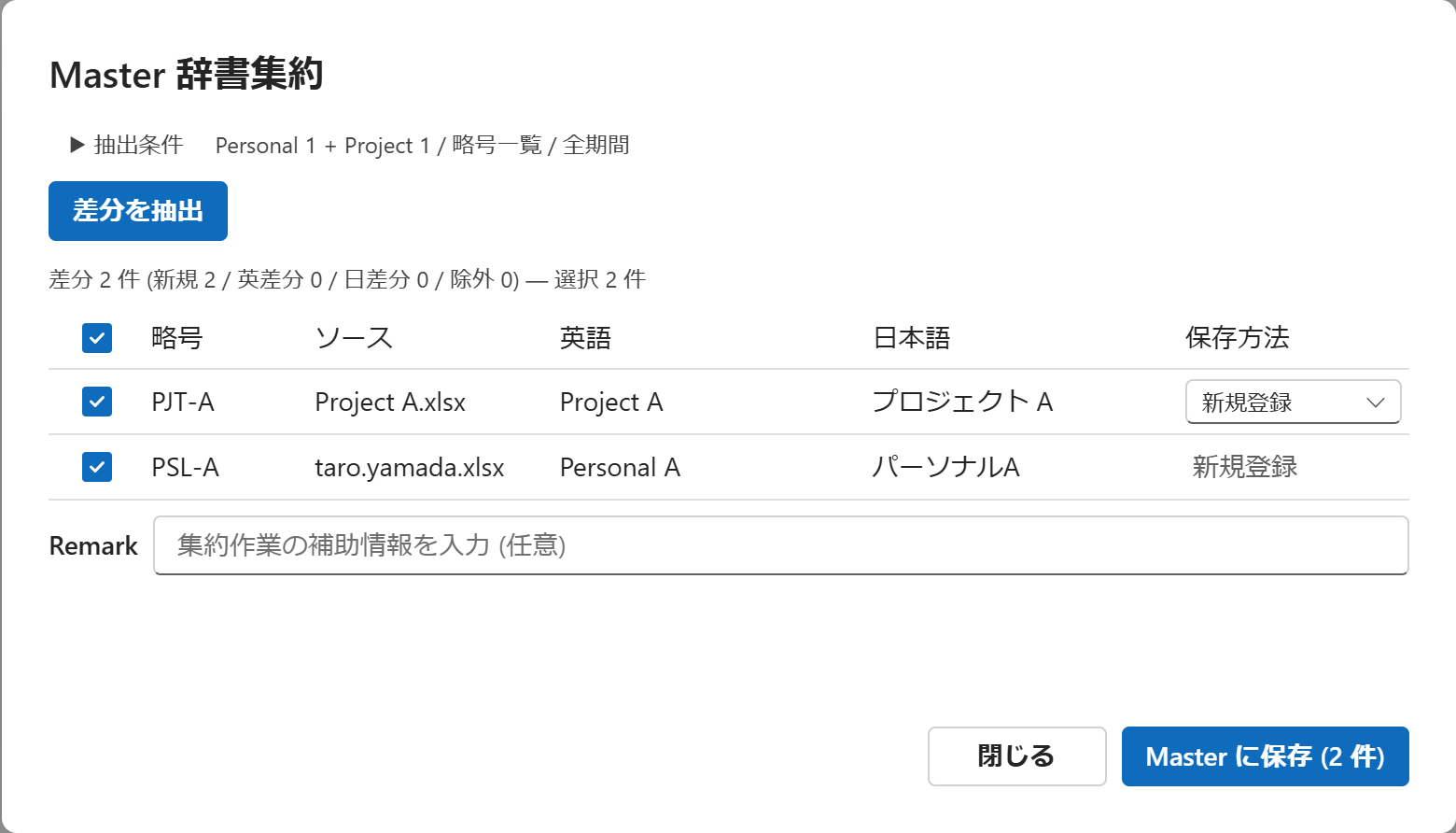
主词典汇总,是将个人词典、项目词典中积累的缩略语中、主词典所没有的项目或存在差异的项目,归集到主词典的功能。这是面向拥有主词典写入权限的管理员的功能。
从词典管理对话框的 [汇总到主词典...] 打开。
操作流程
- 指定筛选条件: 指定对象来源(个人 / 项目)、比较对象的工作表(缩略语一览 / 排除)、更新日期的范围。
- [提取差异]: 与适用中的主词典比较,以一览显示差异项目。无差异时会显示相应提示。
- 选择保存对象: 从一览中,选择要保存到主词典的项目。
- [保存到主词典]: 将所选项目保存到主词典。同时,删除来源(个人 / 项目词典)的相应行。
⚠ 重要 — 从来源删除: [保存到主词典] 在将所选项目保存到主词典的同时,会删除来源(个人 / 项目词典)的相应行。这是“将项目从个人、项目词典移动到主词典”的操作,无法撤销。请在执行前仔细确认所显示的确认消息(保存件数、删除件数)后再执行。
保存方式的固定标签
汇总网格的“保存方式”列,与保存对话框相同,对于选项实质只有一个的行会显示固定标签。
- 固定为“排除”: 排除(送往未检出工作表)的项目。
- 固定为“新增”: 主词典中没有可更新的既有行的项目。除了主词典中没有该缩略语本身的情形外,即使缩略语相同,但英语、中文两者的术语都不同(新的术语组合)时,也会作为新行添加。
- 可选“新增 / 更新”: 缩略语与英语、中文中任一术语一致而仅另一术语不同的项目(可确定主词典中待更新的既有行时)。
选择“更新”时,会以缩略语与一种术语(英语 / 中文)一致、仅另一术语不同的主词典既有行为对象,更新该术语(符合条件的行有多个时,以首行为对象)。“新增”则只是单纯添加新行。
备注(Remark)的赋予
在汇总对话框下部的“备注”输入栏中输入字符串,便会写入汇总对象全部项目(含新增、更新、送往排除工作表的项目)的备注列。输入栏在每次打开汇总对话框时都会重置为空,若保持为空执行,则备注列会以空值覆盖。